Instructions DisplayLink macOS en japonais
DisplayLink Manager – Méthode d'installation macOS
TéléchargezlelogicielDisplayLink Manager le plus récentdepuisle siteWebdeSynapticsDirectement : (Logiciel DisplayLink Manager).
1. Sélectionnez le système d'exploitation pris en charge pour utiliser le logiciel DisplayLink.
 2. Sélectionnez « TÉLÉCHARGER », lisez le contrat de licence du logiciel, puis cliquez sur « Accepter ». Le fichier .PKG sera téléchargé dans le dossier de téléchargement de votre ordinateur.

3. Recherchez le fichier téléchargé et double-cliquez pour démarrer l'installateur de l'application.

4. Pour commencer l'installation dans la section « Introduction », sélectionnez « Continuer ».

5. Après avoir vérifié les informations de licence dans la section « Licence », sélectionnez « Continuer ».

6. Cliquez sur le bouton « Accepter » pour accepter le contrat de licence du logiciel.
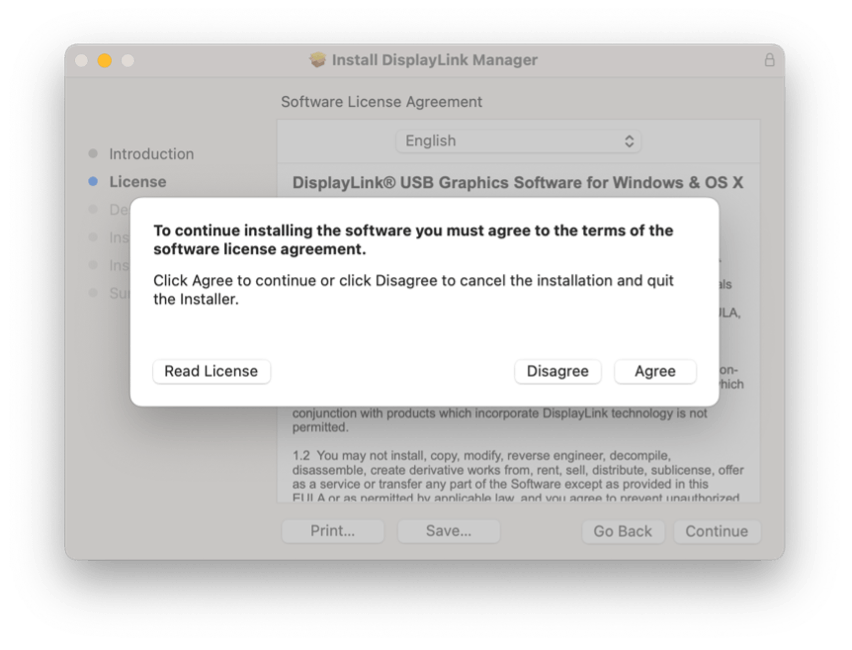
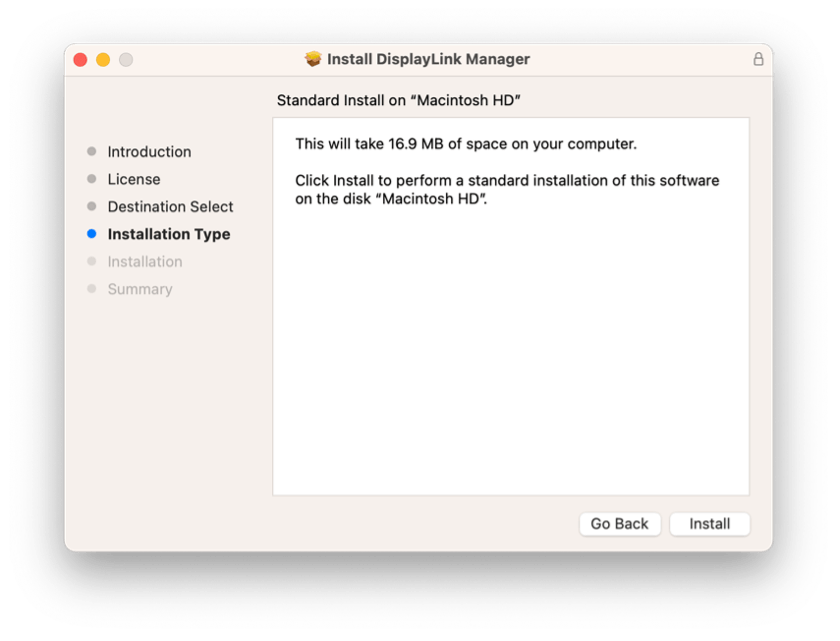
7. Passez à la section « Type d'installation » et cliquez sur le bouton « Installer ».


11. Une fois l'installation terminée, connectez votre appareil DisplayLink à votre ordinateur/appareil Apple.
12. Une fois l'appareil connecté, l'application macOS « DisplayLink Manager » vous demandera l'autorisation d'enregistrer l'écran de votre ordinateur. Cliquez sur « Ouvrir les préférences système » pour accorder l'accès.

13. L'application « Sécurité et confidentialité » s'ouvrira, affichant les paramètres par défaut pour l'autorisation d'enregistrement de l'écran sous l'onglet Confidentialité.

14. Pour macOS 12 et versions ultérieures, cliquez sur l'icône du cadenas en bas de la fenêtre de l'application pour effectuer des modifications.
15. Si nécessaire, saisissez votre mot de passe et « Déverrouillez ».

16. Activez l'interrupteur à côté de DisplayLink Manager.
17. Un message vous demandera de quitter l'application DisplayLink Manager et de rouvrir la fenêtre pour appliquer les modifications ; cliquez dessus.

18. Une fois les modifications effectuées, l'affichage connecté de votre produit DisplayLink démarrera automatiquement.
** Remarque : L'application DisplayLink Manager n'enregistre ni ne stocke aucune information. Cette autorisation est requise pour que l'application DisplayLink puisse accéder aux informations nécessaires pour générer l'image affichée sur l'écran connecté DisplayLink. **
19. Sélectionnez l'icône de l'application DisplayLink Manager qui apparaît maintenant en haut de l'écran dans le menu Apple. La fenêtre d'état de l'application DisplayLink Manager s'affichera.

20. Dans la fenêtre d'état de l'application DisplayLink Manager, cochez la case « Lancer automatiquement après la connexion » à côté de la section « Démarrage automatique ». Cela permettra à l'application DisplayLink de démarrer automatiquement au démarrage de votre Mac.

21. Pour recevoir des notifications de macOS même lorsque votre appareil DisplayLink est connecté à votre Mac, vous devez modifier les « Notifications et concentration » en cliquant sur l'icône d'engrenage (Préférences Système) dans le dock macOS en bas de l'écran.
22. Cliquez sur « Notifications » dans la barre latérale. Dans le centre de notifications, cochez « Autoriser les notifications lors de la mise en miroir ou du partage de l'affichage » pour recevoir les notifications de macOS même lorsque l'appareil DisplayLink est connecté.

23. Une fois tous les processus terminés, l'installation est terminée.