Instructions DisplayLink macOS en turc
Gestionnaire DisplayLink – Instructions d'installation macOS
Veuillez télécharger la dernière version disponible du logiciel DisplayLink Manager directement depuis le site web de Synaptics. (Logiciel Gestionnaire DisplayLink).
1. Dans la liste des systèmes pris en charge, choisissez le système d'exploitation approprié sur lequel vous utiliserez le logiciel DisplayLink.  2. Après avoir lu et accepté le Contrat de licence du logiciel, choisissez les boutons « DOWNLOAD » puis « Accept ». Le fichier .PKG est téléchargé dans le dossier de téléchargement de votre ordinateur.

3. Recherchez le fichier téléchargé et double-cliquez dessus pour lancer le programme d'installation de l'application.

4. À partir de la section « Introduction » du programme d'installation, choisissez le bouton « Continuer » pour poursuivre le processus d'installation :

5. Après avoir lu les informations de licence dans la section « Licence » du programme d'installation de l'application, choisissez le bouton « Continuer » :

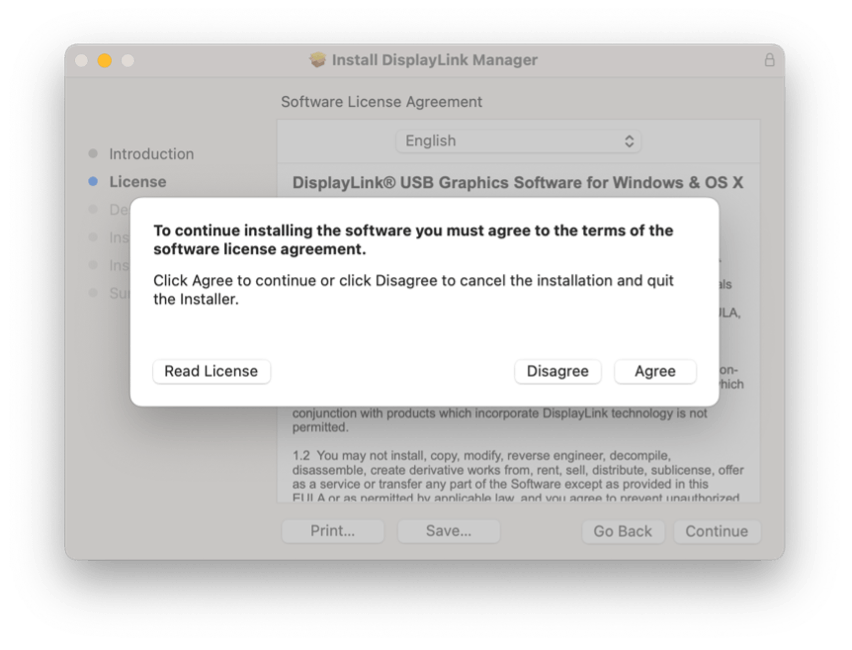
6. Cliquez sur le bouton « Accepter » pour indiquer que vous acceptez le contrat de licence du logiciel.
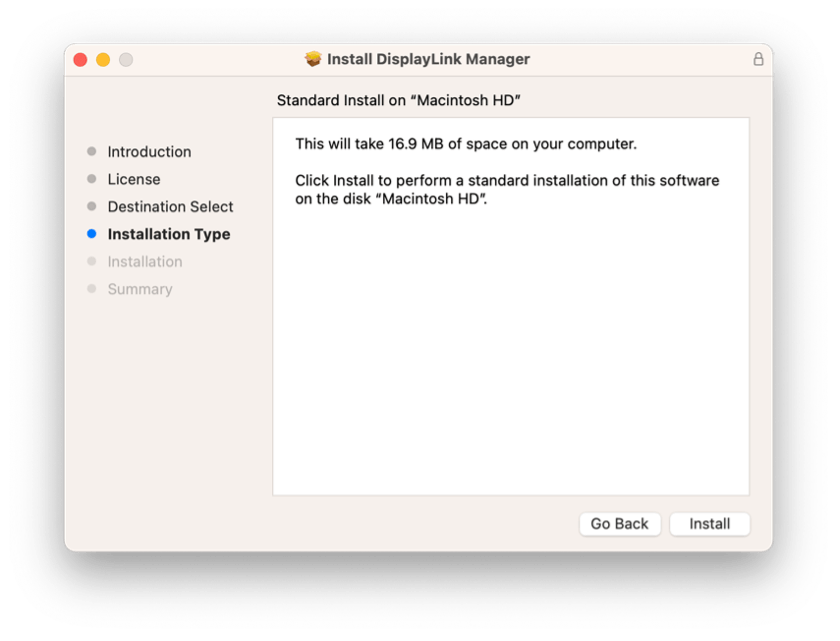
7. Naviguez jusqu'à la section « Type d'installation » du programme d'installation de l'application et cliquez sur le bouton « Installer » :


11. Une fois l'installation de l'application terminée, veuillez connecter votre appareil DisplayLink à votre ordinateur/appareil Apple.
12. Une fois l'appareil connecté, macOS vous informera que l'application « DisplayLink Manager » souhaite enregistrer l'écran de l'ordinateur. Pour autoriser cet accès, cliquez sur le bouton « Ouvrir les Préférences Système ».

13. L'application « Sécurité et confidentialité » s'ouvre et la vue par défaut affiche l'onglet « Confidentialité », l'option « Enregistrement de l'écran » étant sélectionnée par défaut :

14. Sous macOS 12 et versions antérieures, cliquez sur le cadenas doré au bas de la fenêtre de l'application pour activer les modifications.
15. Saisissez votre mot de passe si vous y êtes invité et choisissez « Déverrouiller » :

16. Cliquez sur l'interrupteur à bascule à côté de l'entrée DisplayLink Manager pour l'activer :
17. Vous serez invité à quitter et à redémarrer l'application DisplayLink Manager pour que la modification prenne effet. Veuillez le faire :

18. Une fois cette modification terminée, les écrans connectés à votre produit basé sur DisplayLink commenceront automatiquement à fonctionner.
** Veuillez noter : L'application DisplayLink Manager ne
SAUVEGARDE ni ne STOCKE aucune de vos informations. Cette autorisation doit être accordée pour que l'application DisplayLink puisse accéder aux informations dont elle a besoin pour générer l'affichage sur les écrans connectés à DisplayLink. **
19. Choisissez l'icône de l'application DisplayLink Manager en haut de votre écran, dans le menu Apple. Cela ouvre la fenêtre d'état de l'application DisplayLink Manager : 
20. Dans la fenêtre d'état de l'application DisplayLink Manager, à côté de la section « Démarrage automatique », cliquez pour cocher la case à côté de l'option « Lancer automatiquement après la connexion ». Cela permettra de garantir que l'application DisplayLink est également lancée chaque fois que vous démarrez votre Mac.

21. Pour recevoir des notifications de macOS lorsqu'un appareil DisplayLink est connecté à votre Mac, vous devrez modifier l'application des Préférences Système « Notifications et Concentration ».
Cliquez sur l'icône « Réglages Système » (ressemble à un engrenage) située dans le Dock macOS en bas de votre écran ; cliquez sur la section « Notifications ».
22. Dans l'onglet « Notifications », à côté de l'étiquette « Autoriser les notifications », cliquez pour basculer le bouton à côté de l'option « Lors de la recopie ou du partage de l'écran ». Cela vous permettra de recevoir des notifications de macOS lorsqu'un appareil DisplayLink est connecté. 
23. Une fois toutes les étapes précédentes terminées, le processus d'installation est maintenant terminé.