Instructions DisplayLink pour Windows en chinois simplifié
Méthodes d'installation de DisplayLink pour Windows
Lien de téléchargement : https://www.synaptics.com/products/displaylink-graphics/downloads/windows
- Rendez-vous sur la page de téléchargement de Synaptics pour télécharger le dernier pilote DisplayLink Manager : https://www.synaptics.com/products/displaylink-graphics/downloads/windows. Cliquez sur Télécharger.
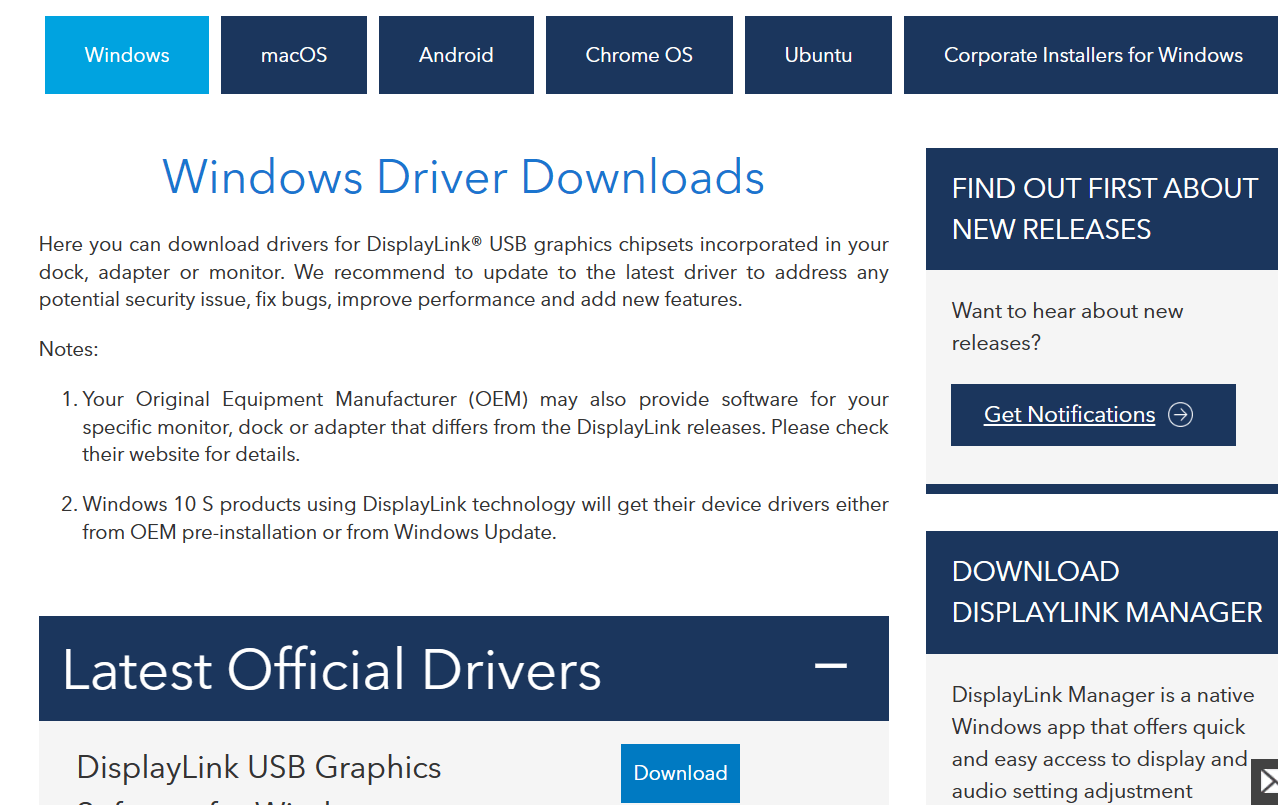
- Veuillez lire et accepter les termes et conditions du logiciel graphique DisplayLink USB pour Windows.

- Après avoir accepté les termes, le téléchargement commencera, et les détails du téléchargement s'afficheront dans le coin supérieur droit de la fenêtre.

- Une fois le téléchargement terminé, ouvrez le fichier .exe.

- Il vous sera demandé d'autoriser l'installation du logiciel DisplayLink sur votre appareil hôte, cliquez sur Oui.

- Si la vérification de compatibilité du système est réussie, cliquez sur Installer.

- DisplayLink effectuera une vérification de compatibilité du système avant l'installation sur votre hôte. Si la vérification de compatibilité échoue (voir l'exemple ci-dessous), veuillez lire cette note pour plus d'informations.

- Connectez un appareil compatible DisplayLink pour la configuration initiale. Si vous ignorez cette étape, vous devrez configurer votre appareil ultérieurement.

- Une fois qu'un appareil compatible DisplayLink est détecté, le logiciel graphique DisplayLink commencera à s'installer.

- Une fois l'installation terminée, il vous sera demandé de redémarrer votre appareil. Enregistrez tous les fichiers ou documents non sauvegardés avant de redémarrer l'appareil hôte.

Vous pouvez également télécharger le logiciel de gestion depuis le Microsoft Store.
- Cliquez sur le bouton Windows.

- Cliquez sur Microsoft Store.

- Entrez "DisplayLink manager".

- Cliquez sur Obtenir.

- Le logiciel sera téléchargé et installé.

- Sélectionnez Ouvrir.

- Vous verrez l'une des deux interfaces suivantes (la liste des limiteurs dépend de vos différents paramètres).

