Instructions pour Windows en japonais pour DisplayLink
Méthode d'installation de DisplayLink pour Windows OS
Lien de téléchargement : https://www.synaptics.com/products/displaylink-graphics/downloads/windows
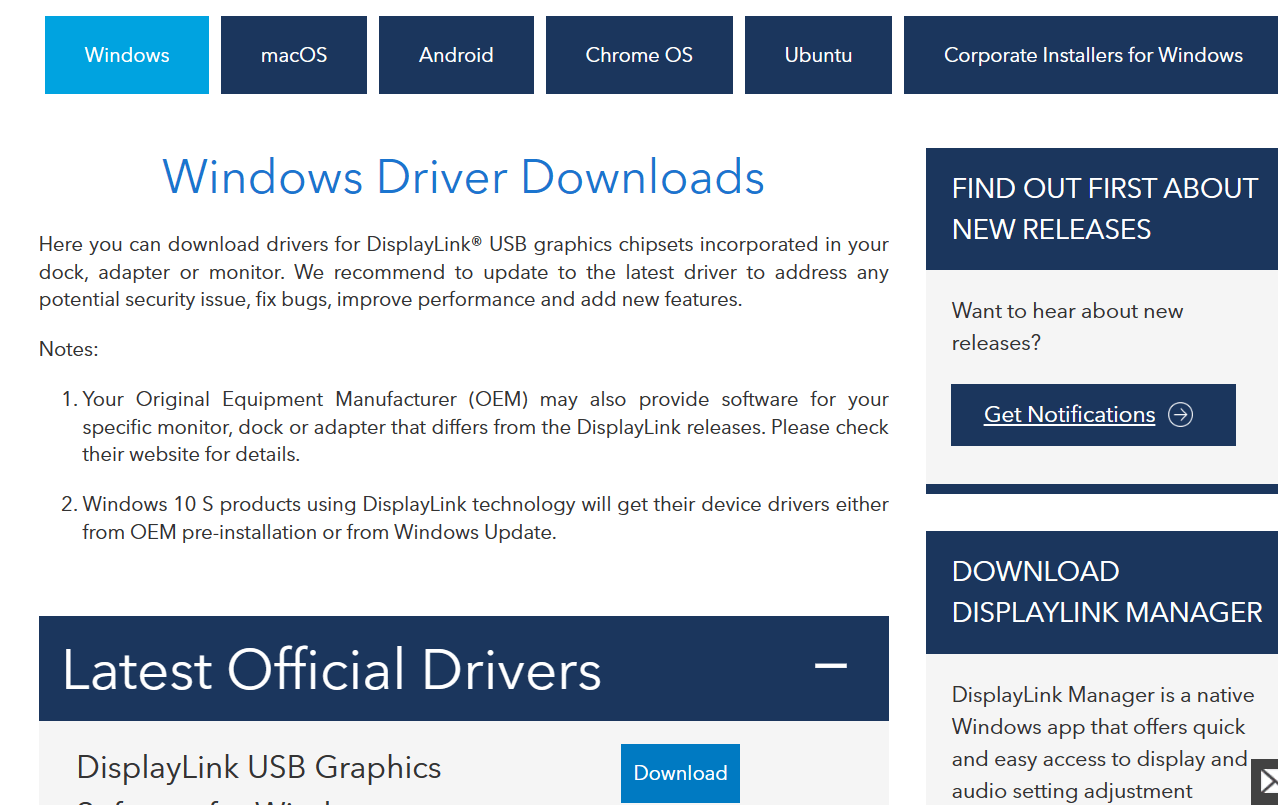
- Allez sur la page de téléchargement de Synaptics et téléchargez le dernier pilote DisplayLink Manager : https://www.synaptics.com/products/displaylink-graphics/downloads/windows. Cliquez sur Télécharger.
- Lisez les conditions d'utilisation du logiciel DisplayLink USB Graphics pour Windows et cliquez sur « Accept » (Accepter).

- Une fois que vous avez accepté les conditions, le téléchargement commence. Le téléchargement s'affiche en haut à droite de Windows.

-
Une fois le téléchargement terminé, ouvrez le fichier .exe.

- Un message vous demandera si vous souhaitez installer le logiciel DisplayLink sur votre appareil hôte. Cliquez sur « Yes » (Oui).

- S'il n'y a pas de problème de compatibilité système, cliquez sur « Install » (Installer).

- DisplayLink effectuera un « System Compatibility Check » (Vérification de la compatibilité du système) avant d'être installé sur votre appareil hôte. Si des problèmes de compatibilité système sont détectés (exemple ci-dessous), veuillez consulter cet article pour plus de détails.

- Connectez un appareil DisplayLink pour la configuration initiale. Si vous ignorez cette étape, vous devrez configurer votre appareil ultérieurement.

- Une fois qu'un appareil DisplayLink est détecté, DisplayLink Graphics commencera l'installation.

- Une fois l'installation terminée, il vous sera demandé de redémarrer votre appareil hôte. Veuillez enregistrer vos fichiers de travail avant de redémarrer l'appareil hôte.

VOUS POUVEZ ÉGALEMENT INSTALLER LE LOGICIEL MANAGER DEPUIS LE MICROSOFT STORE.
-
Cliquez sur l'icône Windows.

-
Cliquez sur Microsoft Store.

-
Tapez « DisplayLink Manager ».

- Cliquez sur « Obtenir ».

- Le logiciel va télécharger et s'installer.

- Sélectionnez « Ouvrir ».

- Un écran similaire à celui-ci devrait apparaître. (Les moniteurs listés peuvent varier en fonction de votre configuration.)

