Instructions DisplayLink pour Windows en portugais
Installation de DisplayLink pour le système d'exploitation Windows
Lien de téléchargement : https://www.synaptics.com/products/displaylink-graphics/downloads/windows
- Rendez-vous sur la page de téléchargement de Synaptics pour télécharger le pilote DisplayLink Manager le plus récent et le plus à jour : https://www.synaptics.com/products/displaylink-graphics/downloads/windows. Cliquez sur Télécharger.
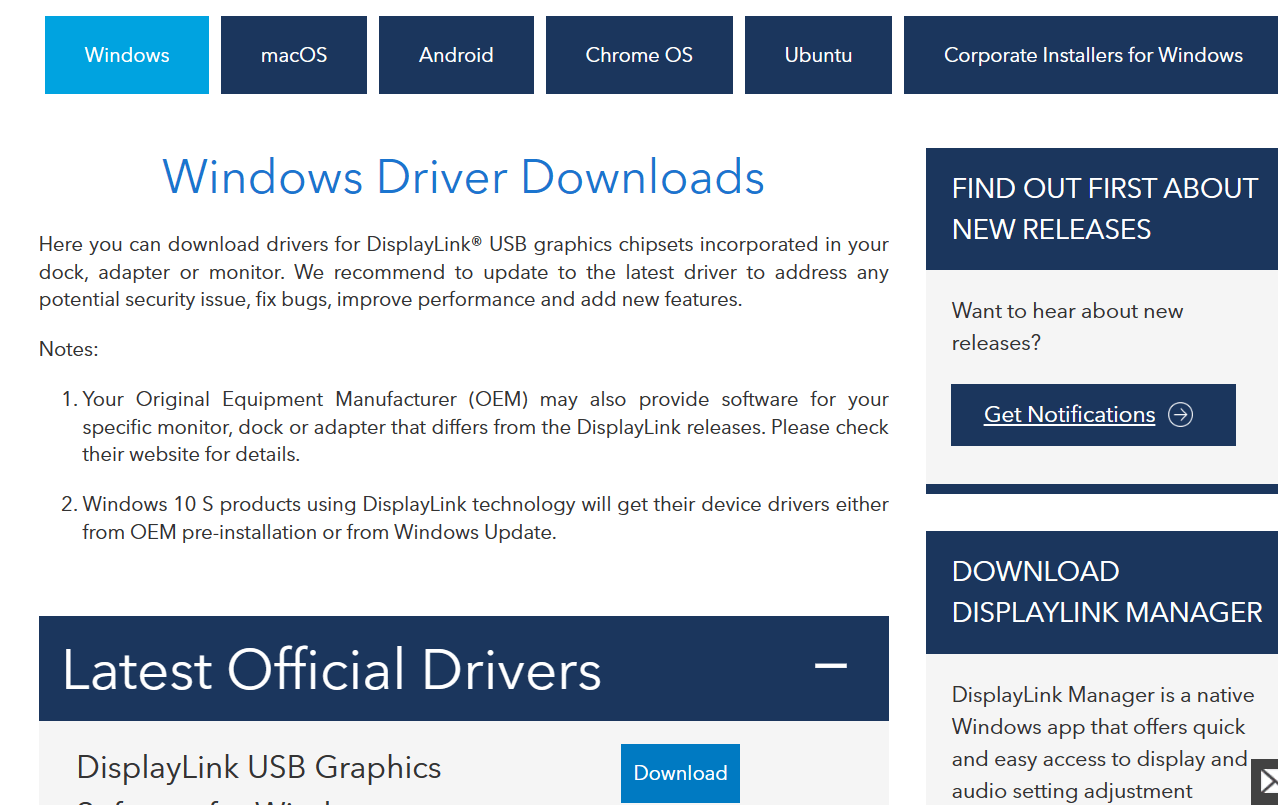
- Lisez et acceptez les conditions générales du service logiciel DisplayLink USB Graphics pour Windows.

- Une fois que vous avez accepté les conditions générales, le téléchargement commencera. Le téléchargement s'affichera dans le coin supérieur droit de la fenêtre.

- Une fois le téléchargement terminé, ouvrez le fichier .exe

- Vous serez invité à accorder les autorisations pour installer le logiciel DisplayLink sur votre appareil hôte. Cliquez sur Oui.

- Après avoir réussi la vérification de compatibilité du système, cliquez sur Installer

- DisplayLink effectuera une vérification de compatibilité du système avant de l'installer sur votre appareil hôte. Si la vérification de compatibilité du système échoue (voir un exemple ci-dessous), veuillez lire cet article pour plus d'informations.

- Connectez votre appareil compatible DisplayLink pour la configuration initiale. Si vous ignorez cette étape, vous devrez configurer votre appareil ultérieurement.

- Une fois qu'un appareil compatible DisplayLink est détecté, DisplayLink Graphics commencera l'installation.

- Une fois l'installation terminée, vous serez invité à redémarrer votre appareil hôte. Redémarrez votre appareil hôte après avoir enregistré tous les fichiers ou documents non enregistrés.

VOUS POUVEZ ÉGALEMENT INSTALLER LE LOGICIEL DU GESTIONNAIRE DEPUIS LE MICROSOFT STORE.
-
Cliquez sur l'icône Windows

- Cliquez sur le Microsoft Store

- Tapez « DisplayLink Manager »

- Cliquez sur « Obtenir »

- Le logiciel sera téléchargé et installé.

- Sélectionnez ouvrir

- Vous devriez voir l'un des écrans suivants (la liste des moniteurs peut changer en fonction de votre installation).

