
Vous avez mis la main sur notre Mini Boîtier SSD NVMe ? Ce petit appareil compact est votre passeport pour un stockage ultra-rapide et nomade, et nous sommes là pour vous aider à l'installer comme un pro. Aujourd'hui, nous vous expliquons deux étapes clés pour commencer :
Installation de votre SSD NVMe 2230
Formatage de votre SSD en APFS pour iPhone, iPad et Mac
Cela semble technique ? Ne vous inquiétez pas, nous allons tout vous expliquer, étape par étape.
Petit rappel : à quoi sert le Mini Boîtier SSD NVMe ?
Considérez-le comme votre compagnon de stockage portable et ultra-rapide. Il fonctionne avec les SSD NVMe 2230 pour transférer des fichiers à des vitesses fulgurantes, bien plus rapidement que les anciennes options de stockage. Pas d'outils ? Pas de problème : vous pouvez facilement changer de disque quand vous le souhaitez. Si vous utilisez un iPhone 15 ou 16 Pro, il déverrouille même l'Apple ProRes Log pour une qualité vidéo de premier ordre. Et le meilleur dans tout ça ? Il est ultra-compact, léger et est livré avec un câble d'extension pour cordon intégré, vous pouvez donc l'emporter partout — pas besoin de câbles supplémentaires.
Maintenant, passons à l'installation !
Comment installer votre SSD (aucun outil nécessaire !)
L'installation de votre SSD est rapide et facile — suivez simplement ces étapes :
-
Faites glisser le couvercle magnétique du boîtier.
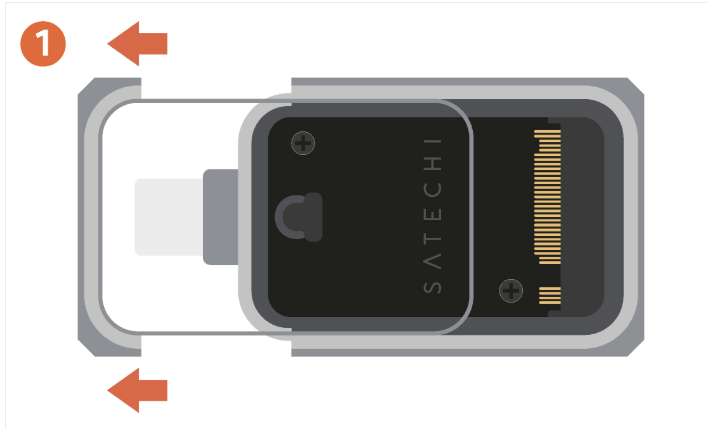 2. Insérez votre SSD de taille 2230 (non inclus) à un angle de 45° — seule cette taille s'adaptera !
 3. Retirez la broche en silicone (elle est flexible, ne vous inquiétez pas).
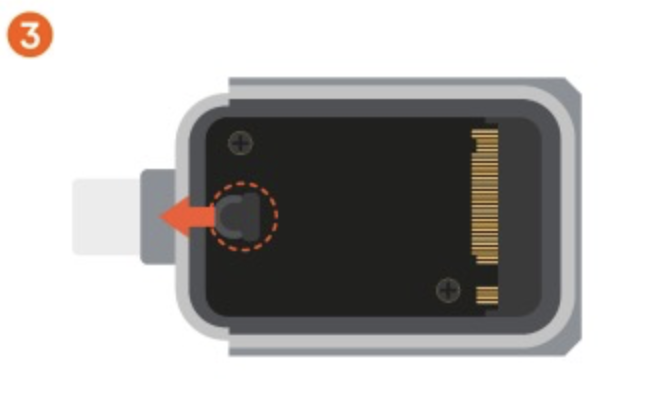 4. Appuyez doucement sur le SSD pour qu'il soit à plat.
 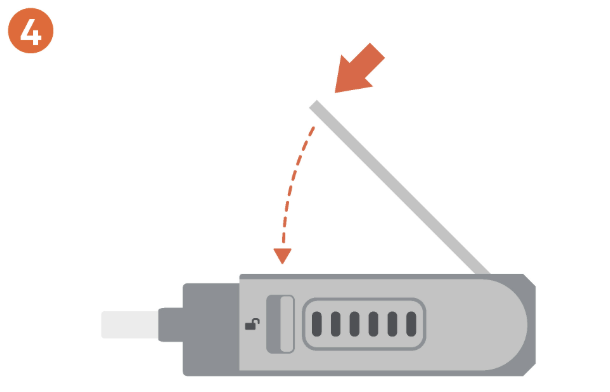 5. Fixez-le en place en relâchant la broche en silicone — elle maintiendra le tout bien en place.
 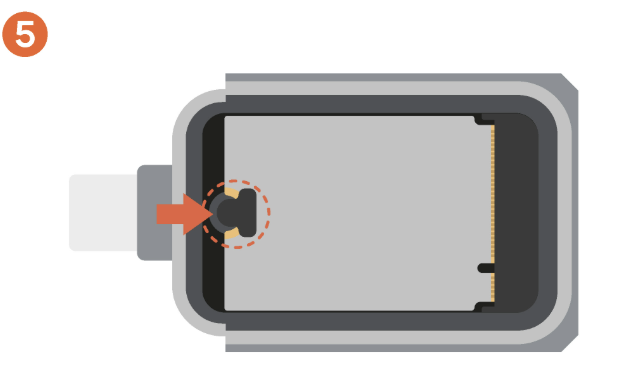 6. Remettez le couvercle en place, en vous assurant que les rainures s'alignent.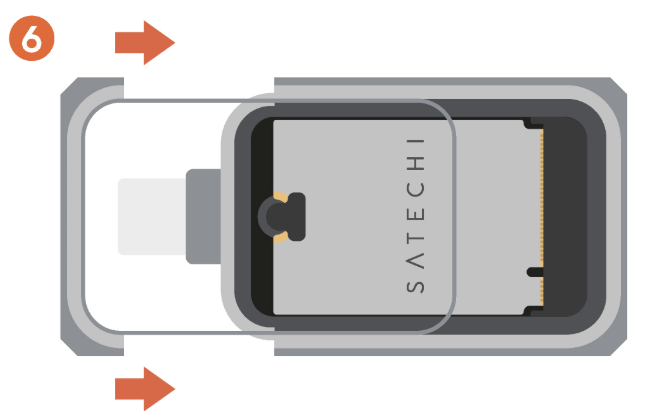
Et voilà ! Pas de vis, pas de tracas — il suffit de brancher et d'utiliser.
Comment formater votre SSD NVMe 2230 pour iPhone, iPad et Mac
Maintenant que votre SSD est installé, assurons-nous que vos appareils Apple peuvent le lire. Pour ce faire, vous devrez le formater en APFS.
Qu'est-ce qu'un SSD NVMe 2230 ?
Imaginez-le comme un tout petit disque de stockage ultra-rapide — un peu comme une clé USB, mais bien plus rapide. Il contient tous vos fichiers, vidéos et photos et aide à les transférer à grande vitesse.
Comprendre l'APFS : le meilleur format pour les utilisateurs Apple
Apple File System (APFS)
Lors du formatage d'un disque, vous avez plusieurs options, mais si vous utilisez un Mac, l'APFS (Apple File System) est la référence.
Conçu spécifiquement pour les appareils Apple, l'APFS offre :
Des performances plus rapides – Optimisé pour les SSD, garantissant des vitesses de lecture/écriture plus rapides.
Une sécurité renforcée – Intègre le chiffrement et la protection contre les pannes.
Une gestion avancée du stockage – Prend en charge des fonctionnalités telles que la duplication instantanée de fichiers et une allocation d'espace efficace.
Cependant, l'APFS n'est pas compatible avec Windows, donc si vous avez besoin d'un accès multiplateforme, vous voudrez envisager d'autres systèmes de fichiers.
Autres options de formatage pour une utilisation multi-appareils
exFAT – Le format le plus polyvalent pour ceux qui alternent entre Mac, Windows, iPhone et iPad. Il prend en charge les fichiers volumineux (plus de 4 Go) et fonctionne parfaitement sur plusieurs plateformes, ce qui le rend idéal pour les disques externes et le stockage USB.
NTFS – Le format standard pour les ordinateurs Windows. Bien que macOS puisse lire les disques NTFS, il ne peut pas y écrire sans logiciel supplémentaire, ce qui le rend moins idéal pour les utilisateurs Mac qui ont besoin de toutes les fonctionnalités.
Si vous êtes entièrement Apple, l'APFS est la meilleure solution. Mais si vous avez besoin d'une option plus flexible, l'exFAT est votre meilleur choix pour une compatibilité transparente entre plusieurs appareils.
Pourquoi avez-vous besoin de formater votre SSD ?
Sorti de l'emballage, votre SSD pourrait ne pas être configuré de manière à être lu par votre iPhone, iPad ou Mac. Le formater en APFS le rend compatible, de sorte que votre appareil sache comment l'utiliser correctement.
Comment formater un SSD sur iPhone (iOS 18 et versions ultérieures)
Assurez-vous que votre iPhone est mis à jour vers iOS 18 ou une version ultérieure.
Installez le SSD dans le Mini Boîtier SSD NVMe.
Réglez l'interrupteur de verrouillage sur « Déverrouillé. »
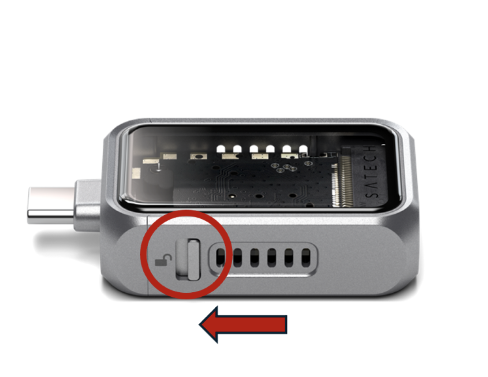 4. Connectez le boîtier à votre iPhone via USB-C (meilleures performances sur les modèles Pro).
 5. Ouvrez l'application Fichiers sur votre iPhone.
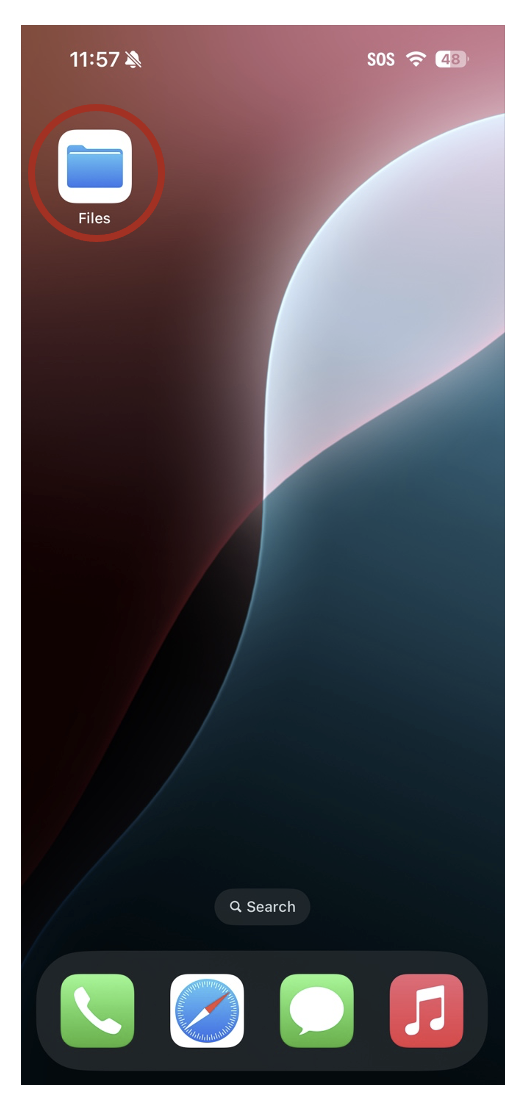
6. Localisez le SSD connecté dans la barre latérale (probablement nommé « Sans titre »).
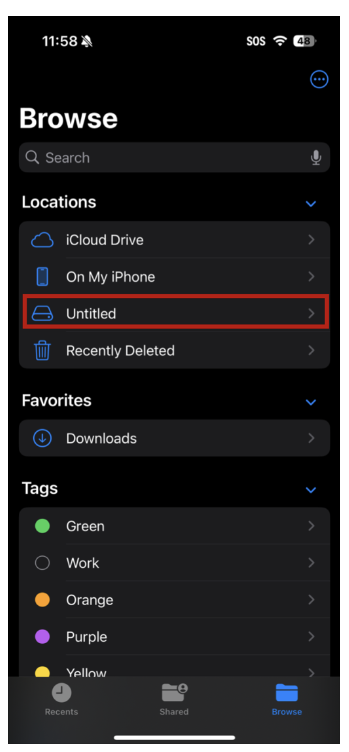
7. Maintenez le dossier SSD enfoncé pendant 2 secondes. Une fenêtre contextuelle apparaîtra avec les options suivantes.
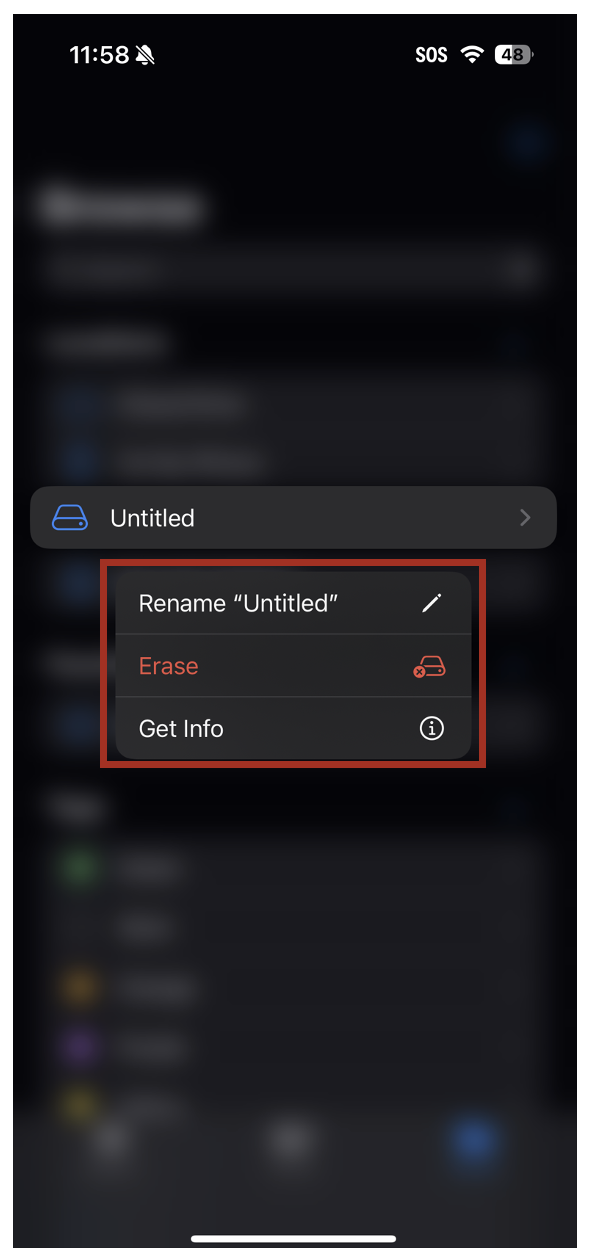
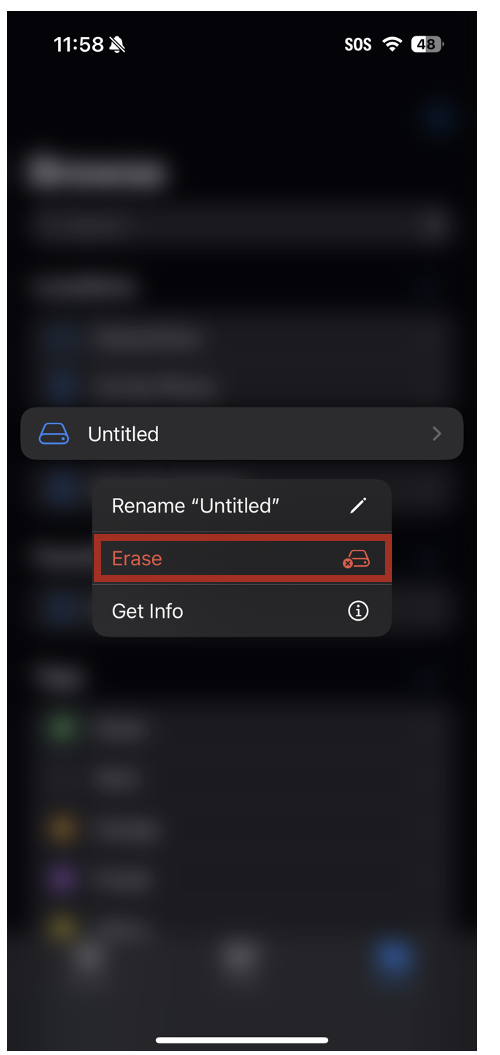
8.Appuyez sur Effacer
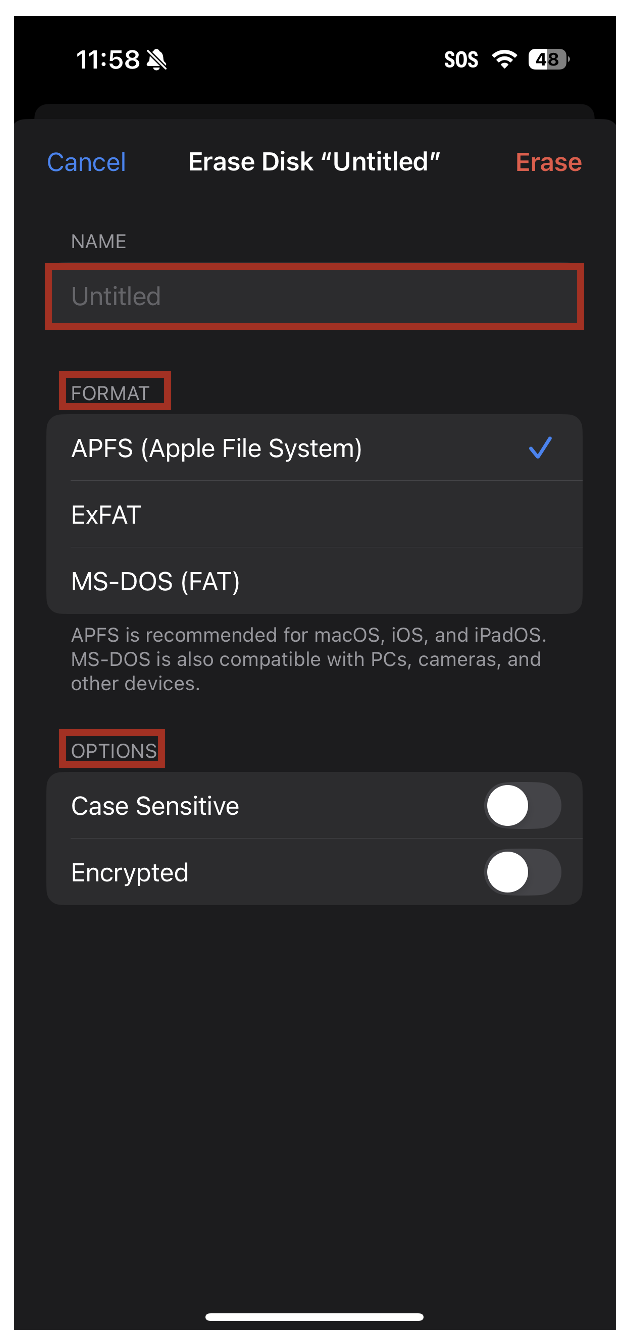
9. Renommez et choisissez un format (APFS). L'APFS permet un formatage sensible à la casse et un chiffrement si désiré.
 10. Appuyez sur Effacer dans le coin supérieur droit.
 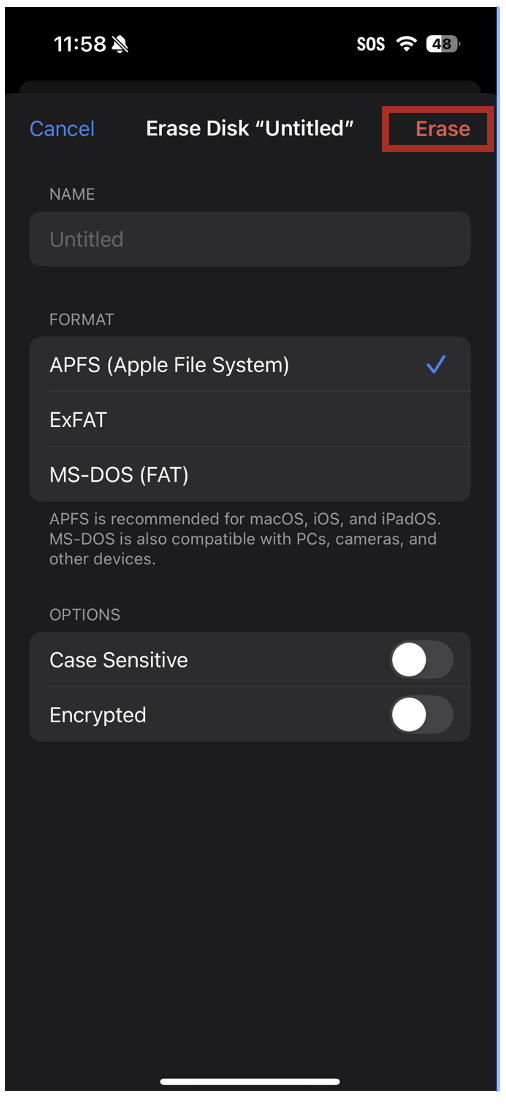 11. Confirmez l'action (cela supprime toutes les données existantes sur le SSD).
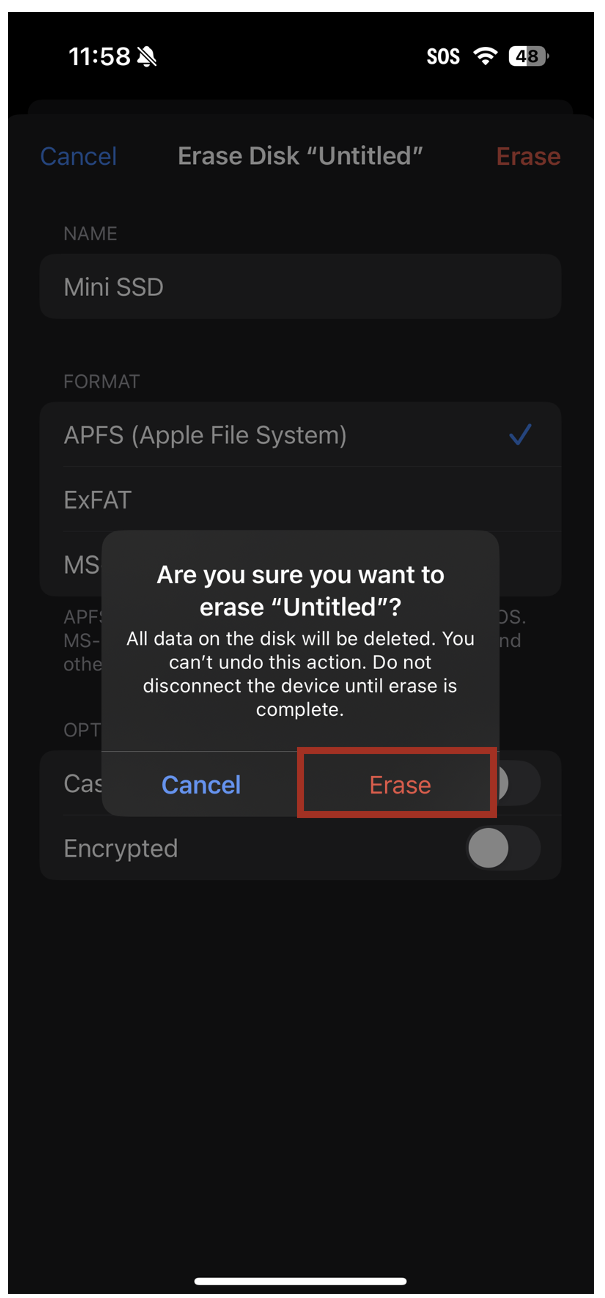 12. Une fois formaté, le disque réapparaîtra avec le nouveau nom dans la barre latérale.
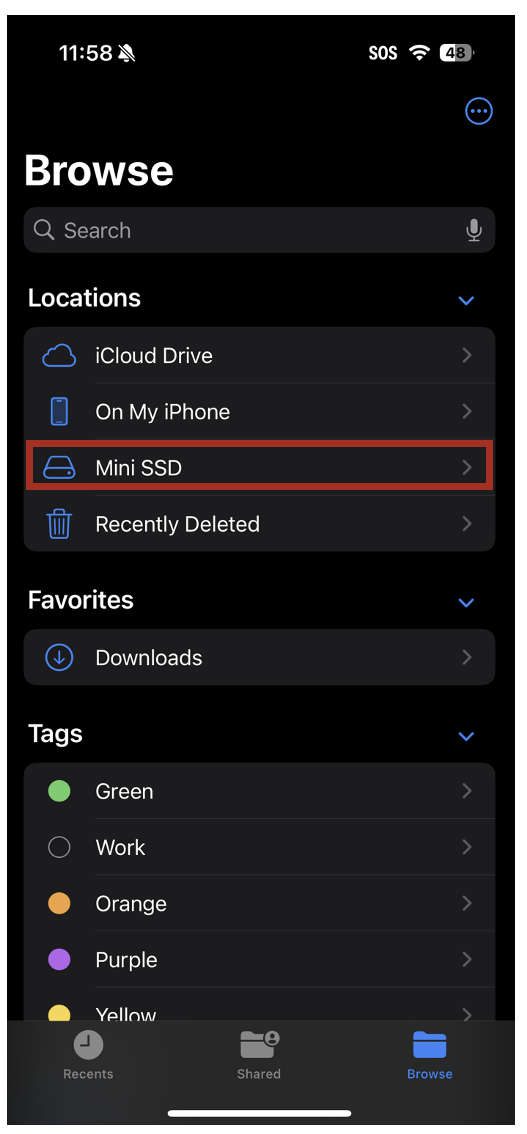 Comment formater un SSD sur iPad (iPadOS 18 et versions ultérieures)
Assurez-vous que votre iPad est mis à jour vers iPadOS 18 ou une version ultérieure.
Installez le SSD dans le Mini Boîtier SSD NVMe.
Réglez l'interrupteur de verrouillage sur « Déverrouillé. »
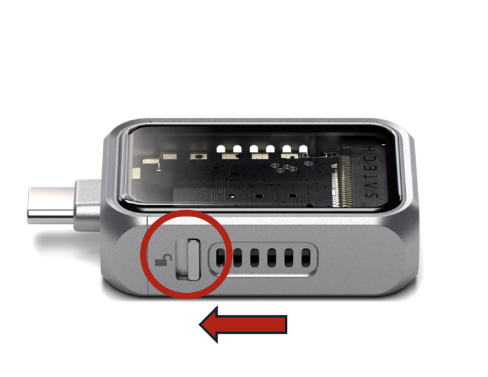 4. Connectez le boîtier à votre iPad via USB-C.
5. Ouvrez l'application Fichiers.
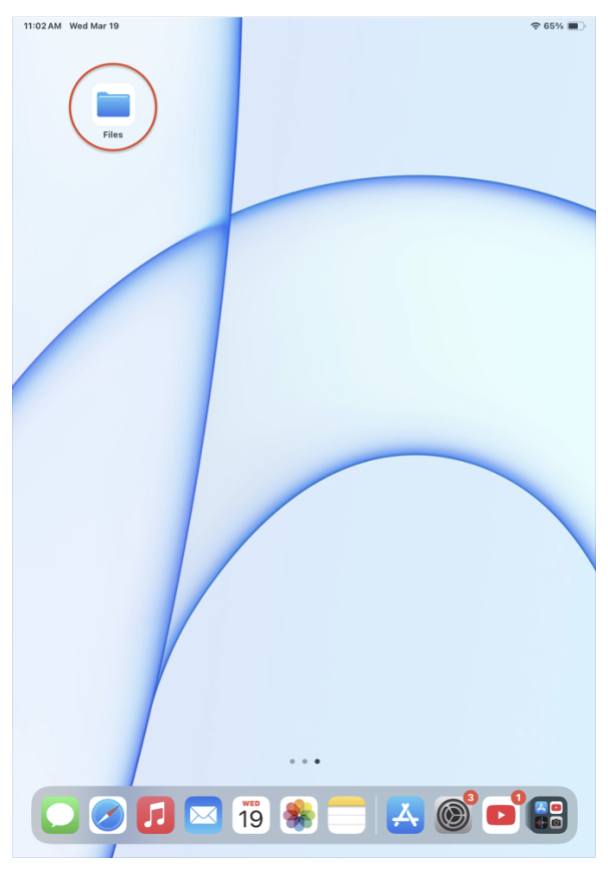 6. Localisez le SSD connecté dans la barre latérale (probablement nommé « Sans titre »).
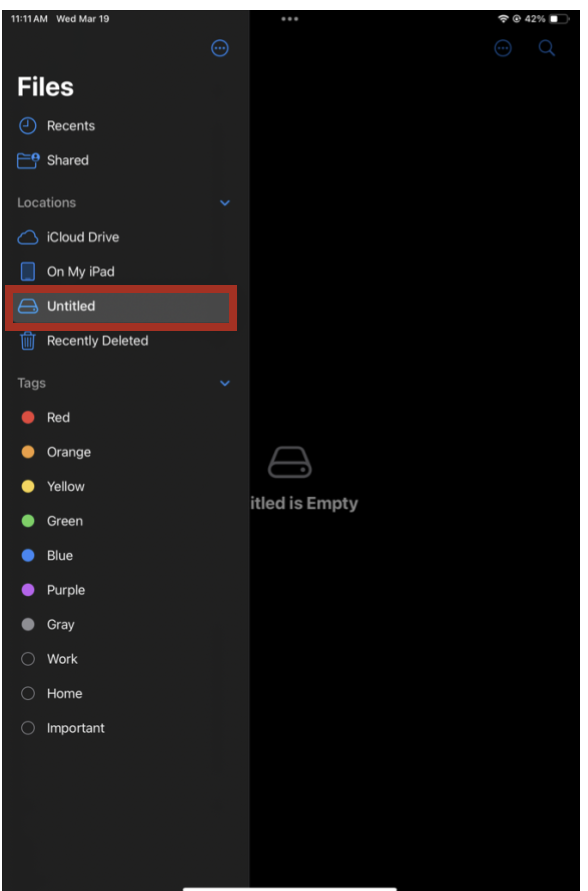 7. Maintenez le dossier SSD enfoncé pendant 2 secondes. Une fenêtre contextuelle apparaîtra avec les options suivantes.
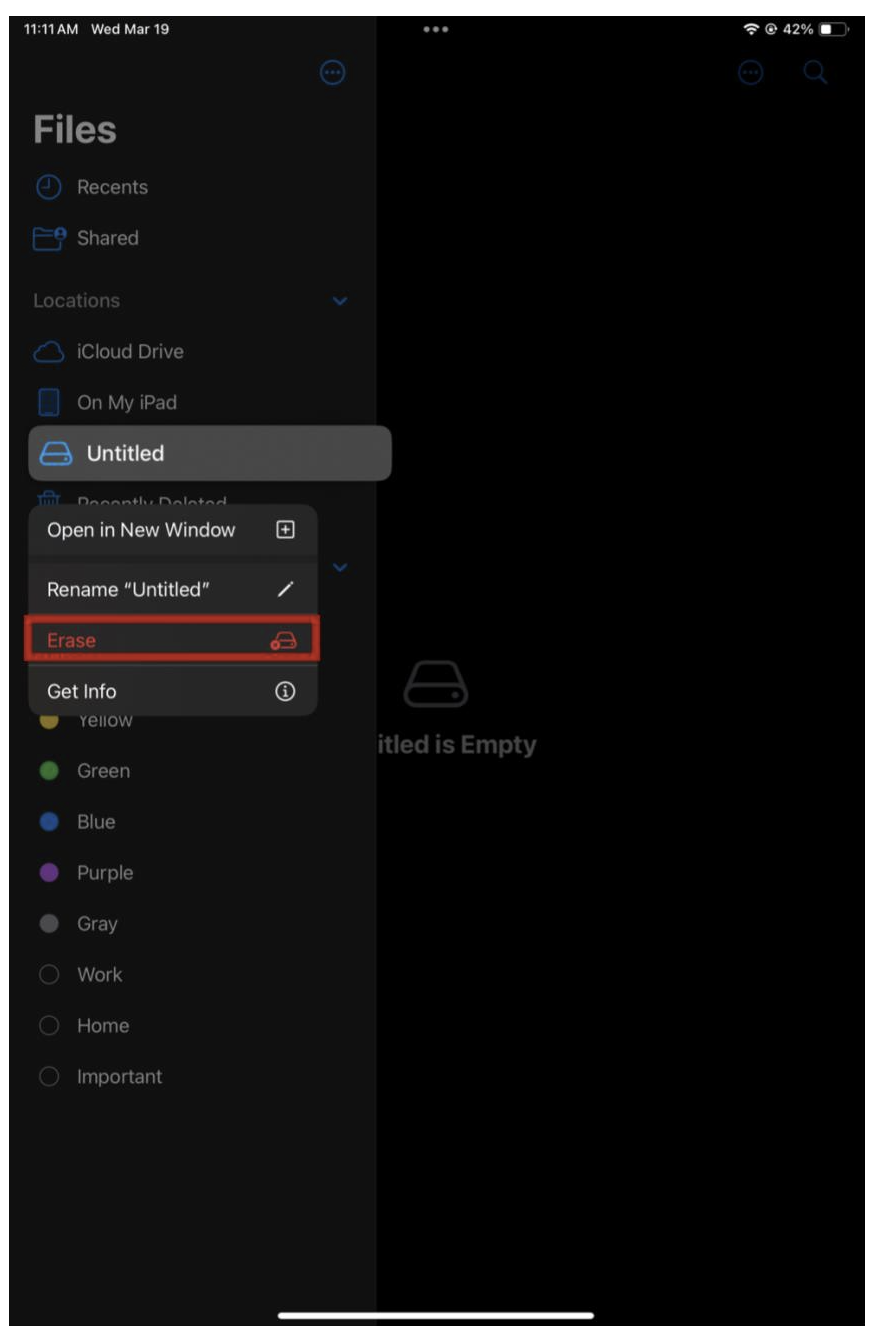
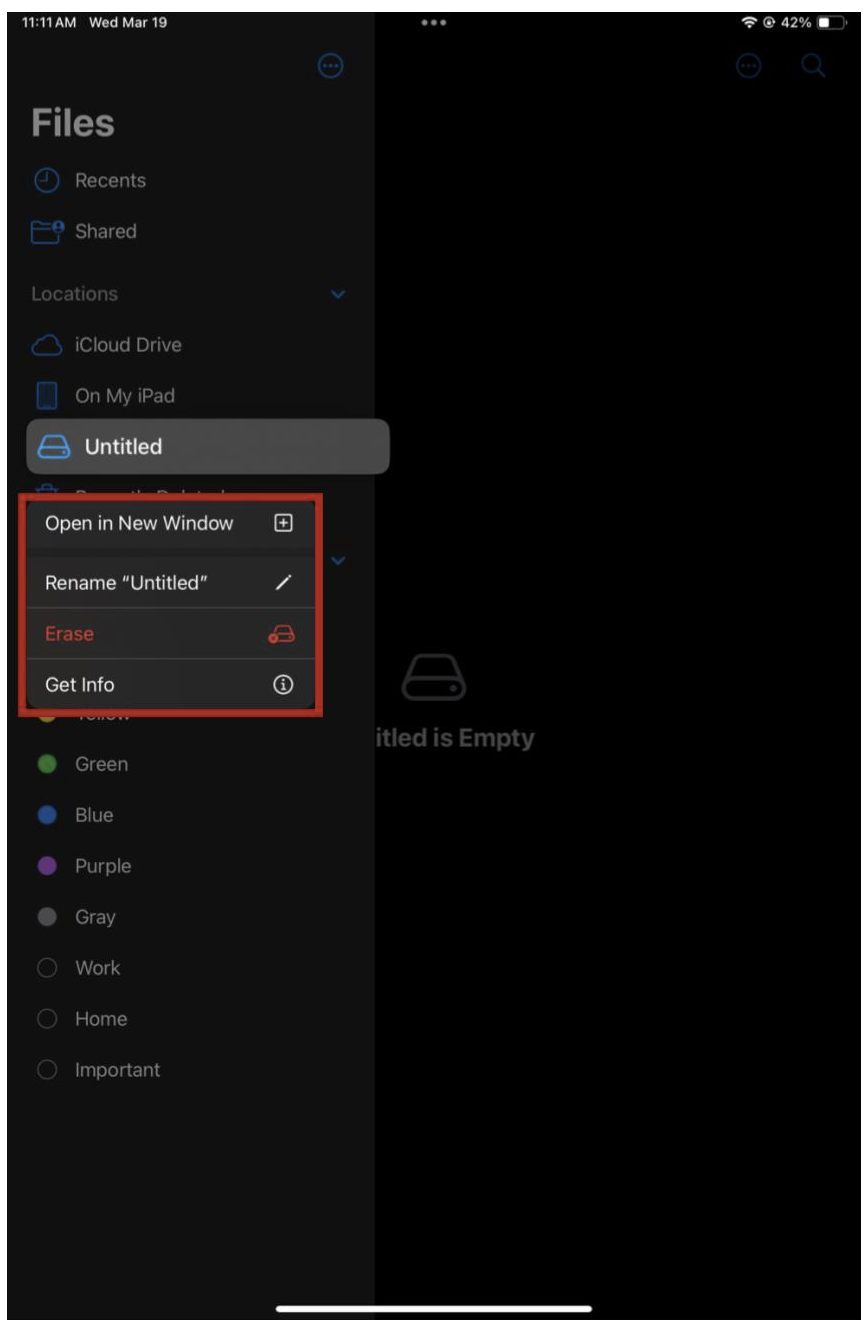 8. Appuyez sur Effacer.
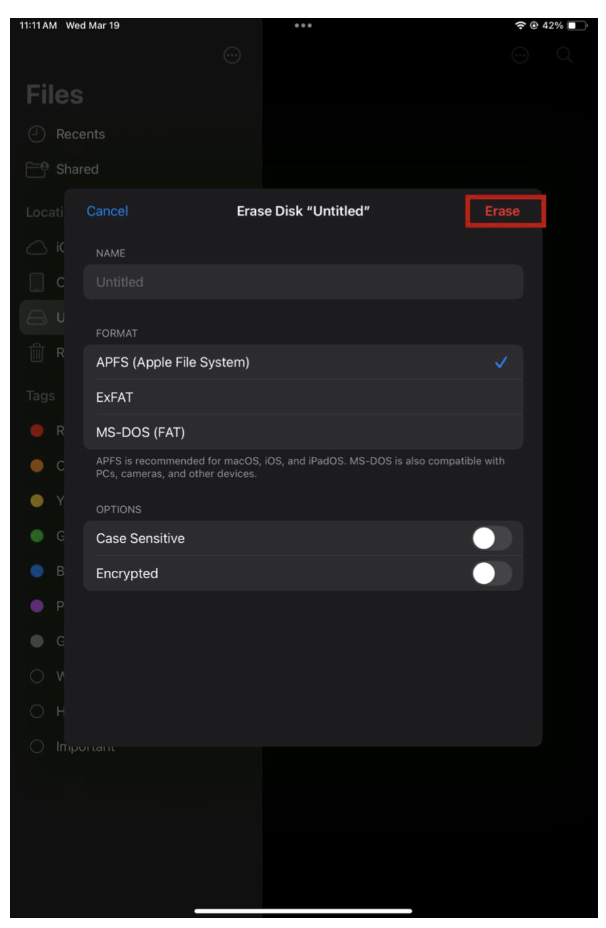
  9. Renommez et choisissez un format (APFS). L'APFS permet un formatage sensible à la casse et un chiffrement si désiré.
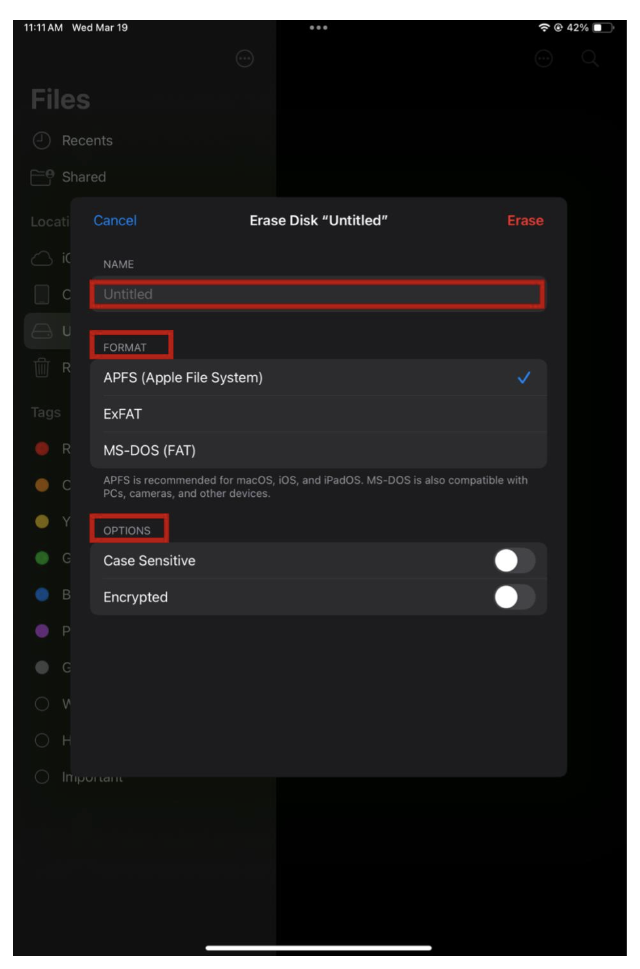 10. Appuyez sur Effacer dans le coin supérieur droit.
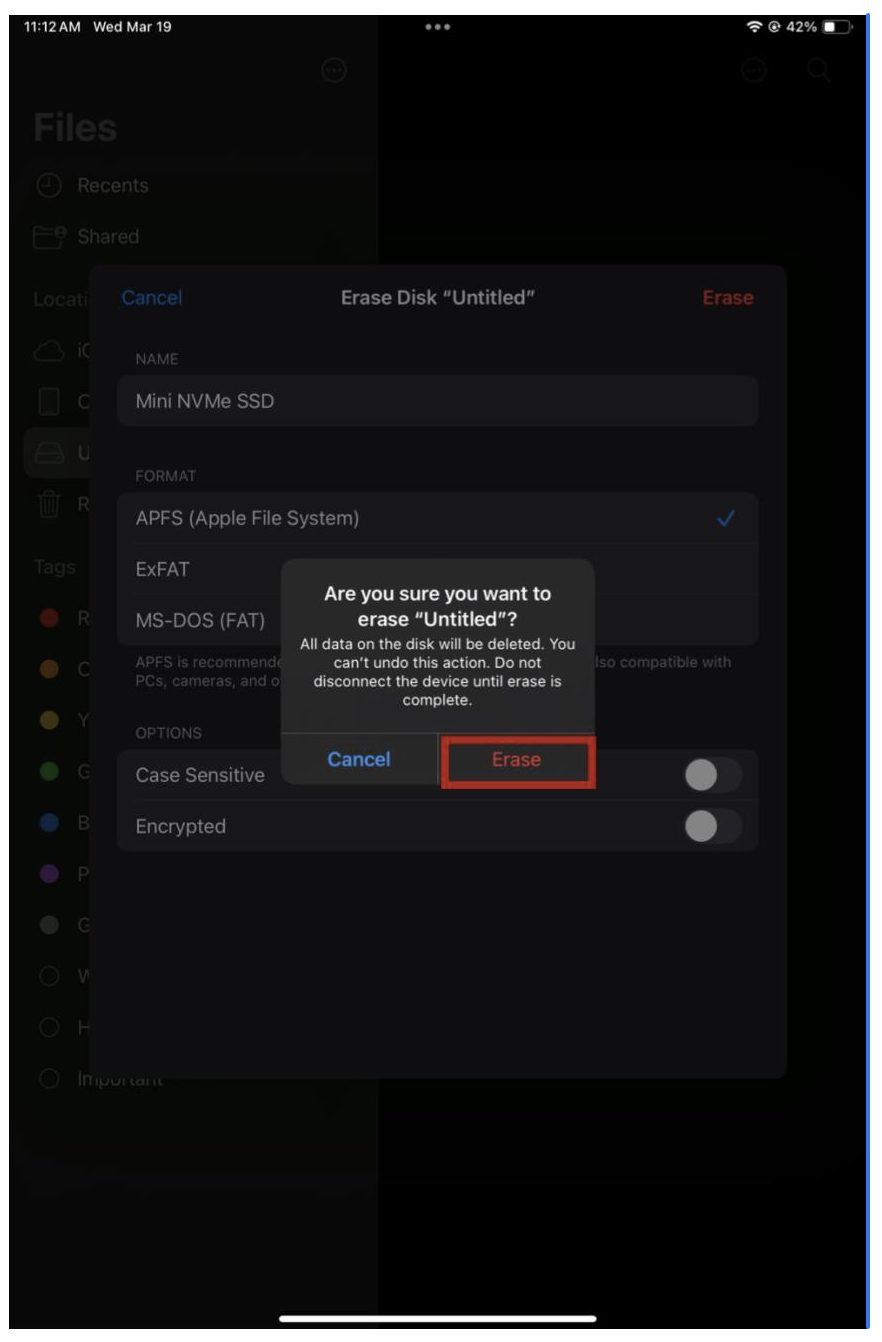
 11. Confirmez l'action (cela supprime toutes les données existantes sur le SSD).
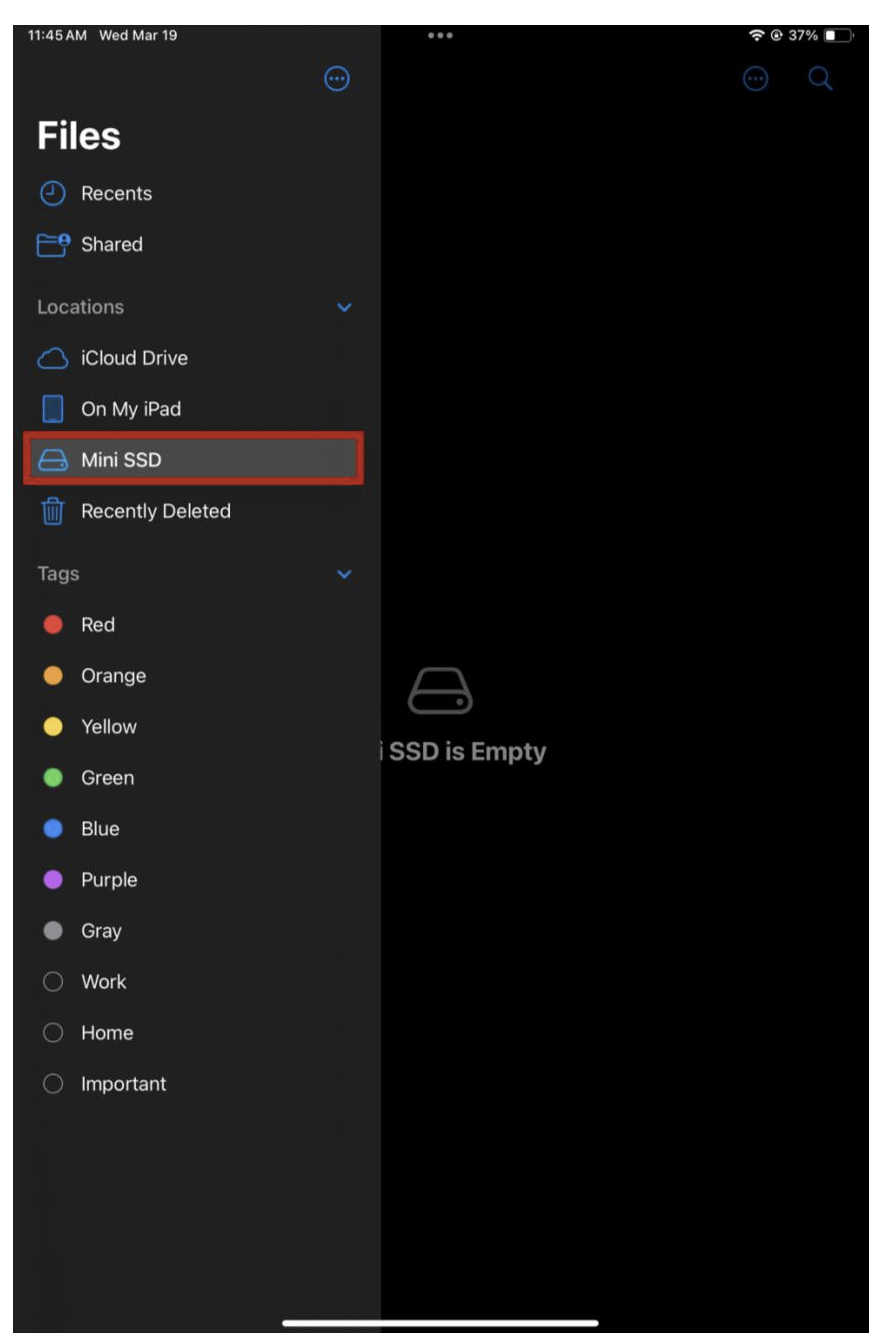
 12. Une fois formaté, le disque réapparaîtra avec le nouveau nom dans la barre latérale.
 Comment formater un SSD sur Mac (macOS)
Lorsqu'il s'agit de formater votre disque sur macOS, vous avez deux options : une méthode rapide et facile ou une approche plus détaillée utilisant l'Utilitaire de disque. Nous vous avons fourni des instructions étape par étape pour les deux, afin que vous puissiez choisir celle qui vous convient le mieux !
Méthode facile
Installez le SSD dans le Mini Boîtier SSD NVMe.
-
Réglez l'interrupteur de verrouillage sur « Déverrouillé. »
3. Connectez le boîtier à votre Mac via USB-C.4. Localisez le disque connecté sur votre bureau (probablement nommé « Sans titre »).
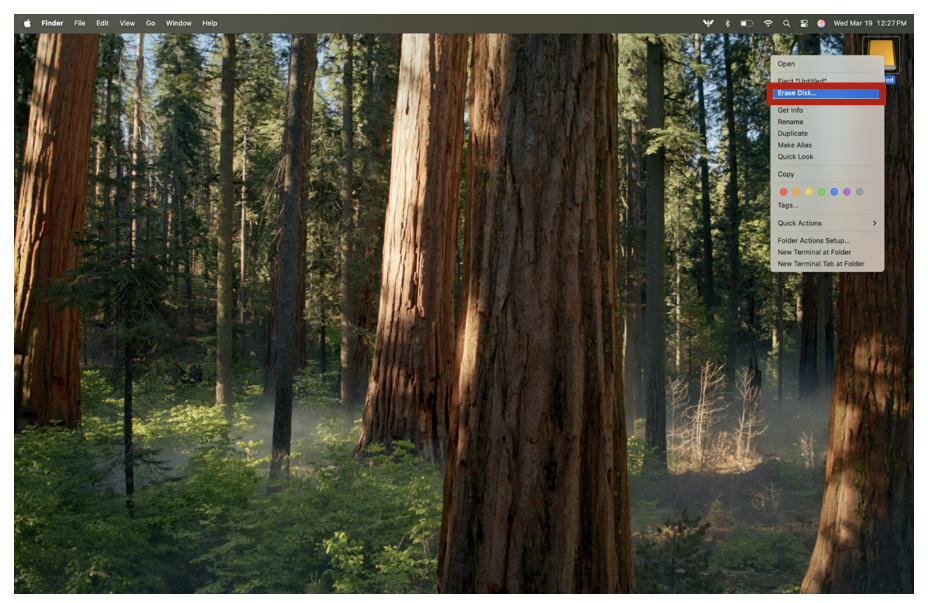
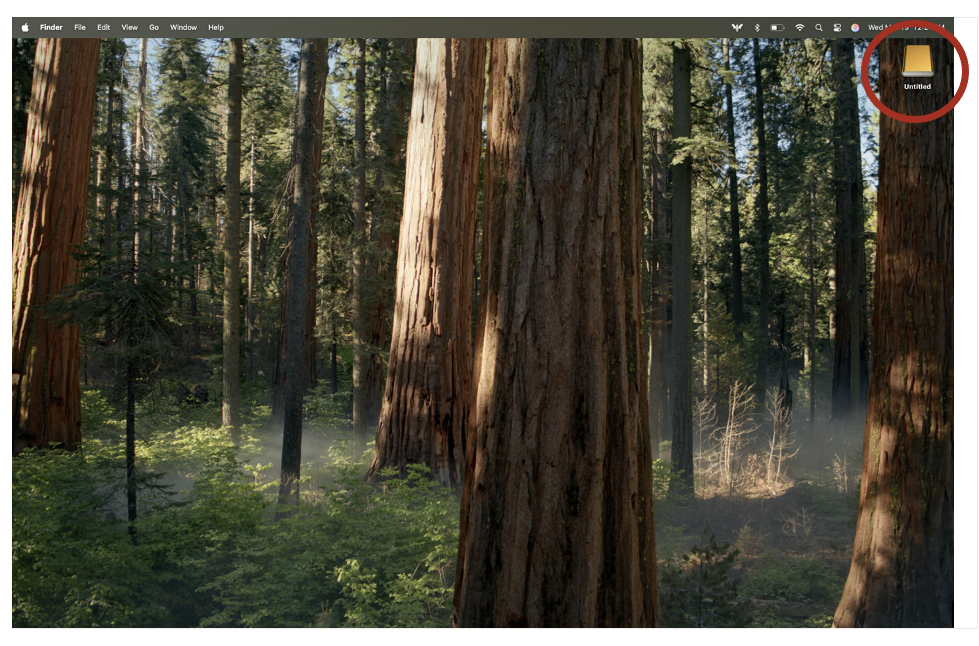 5. Faites un clic droit sur le disque et sélectionnez Effacer le disque.
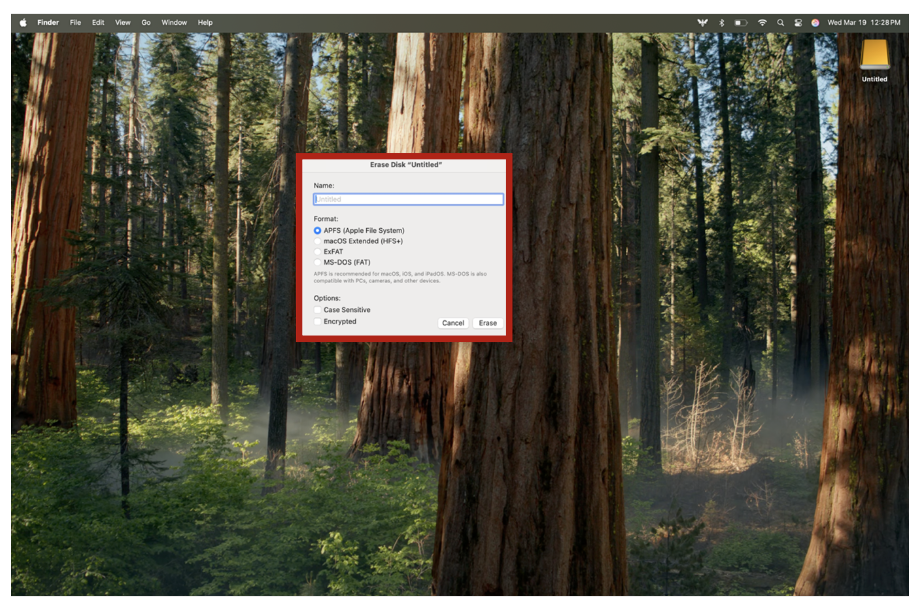
 6. Renommez le disque et choisissez un format (APFS).
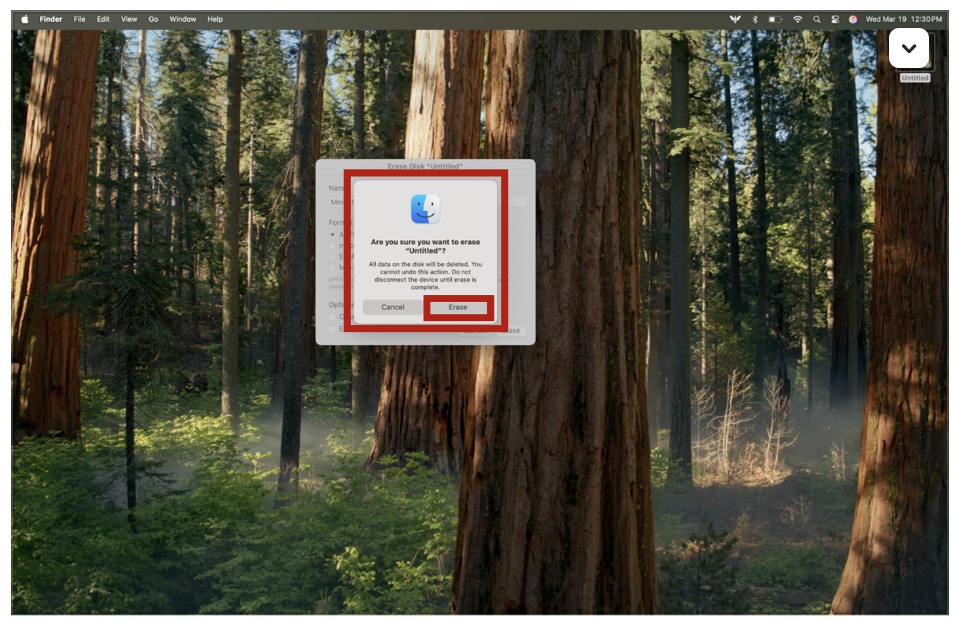
 7. Cliquez sur Effacer (cela supprime toutes les données existantes sur le SSD).
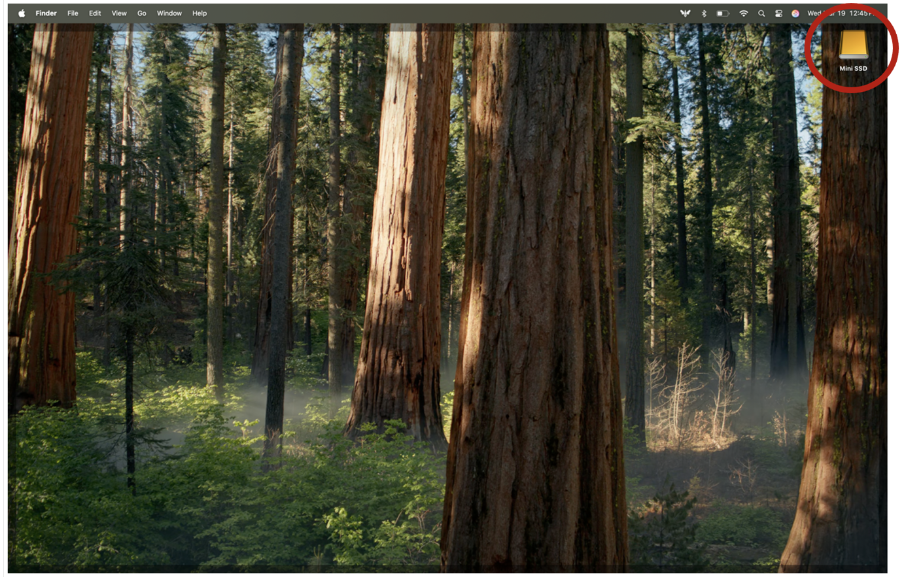
 8. Le disque réapparaîtra avec le nouveau nom.
 Méthode de l'Utilitaire de disque (avancé)
-
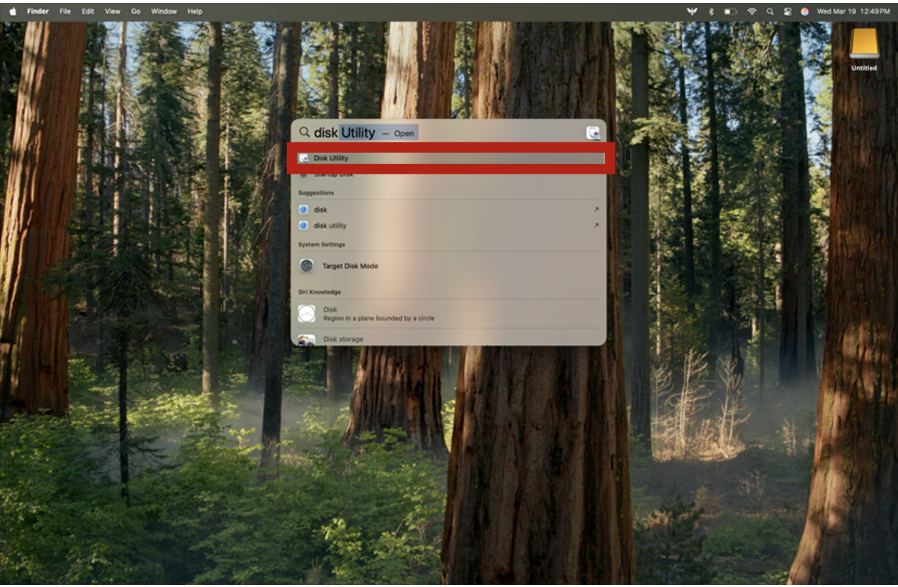
Ouvrez l'Utilitaire de disque (appuyez sur Commande + Espace, tapez « Utilitaire de disque » et ouvrez-le).
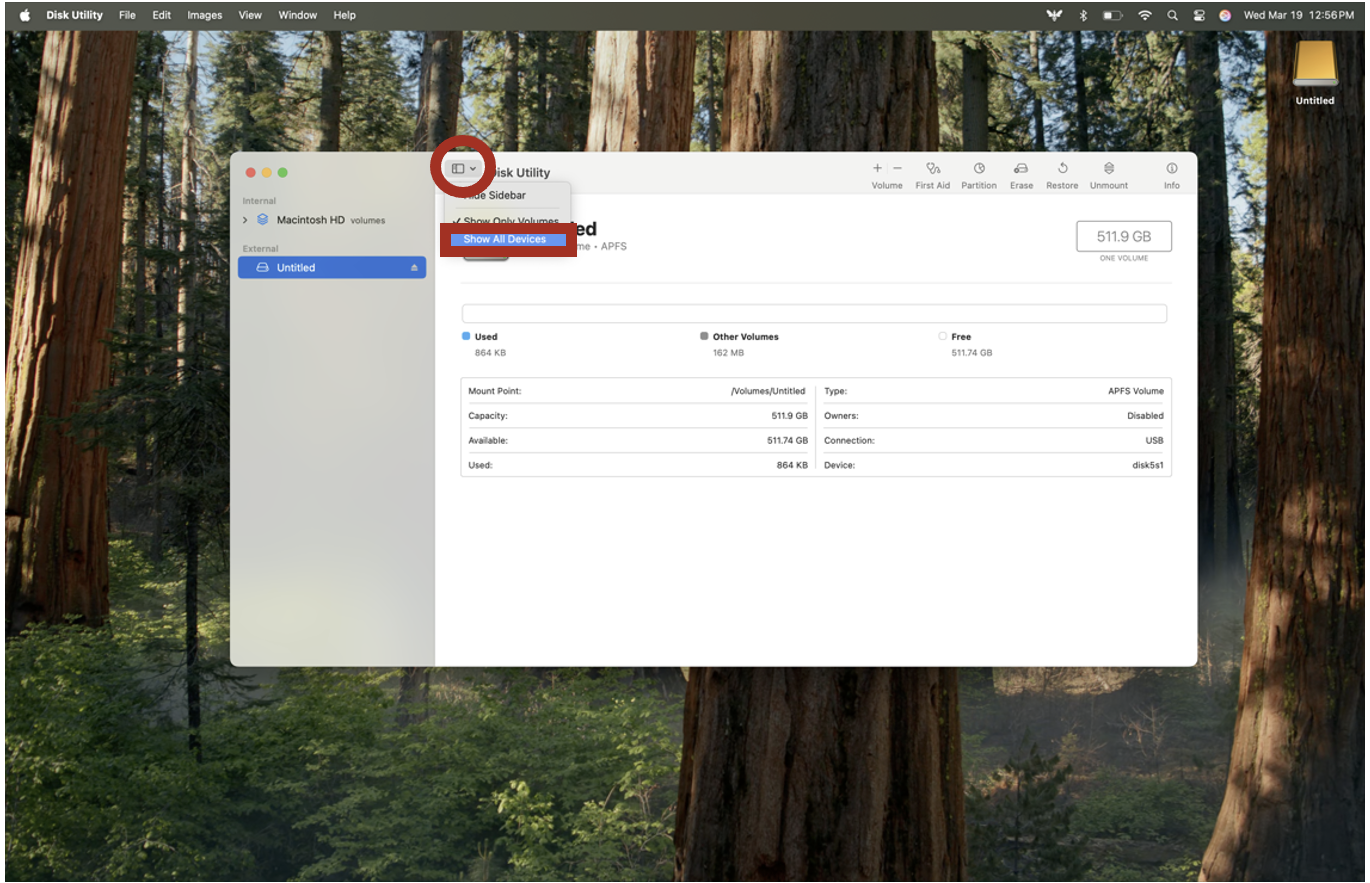
Dans l'Utilitaire de disque, cliquez sur Présentation > Afficher tous les appareils.
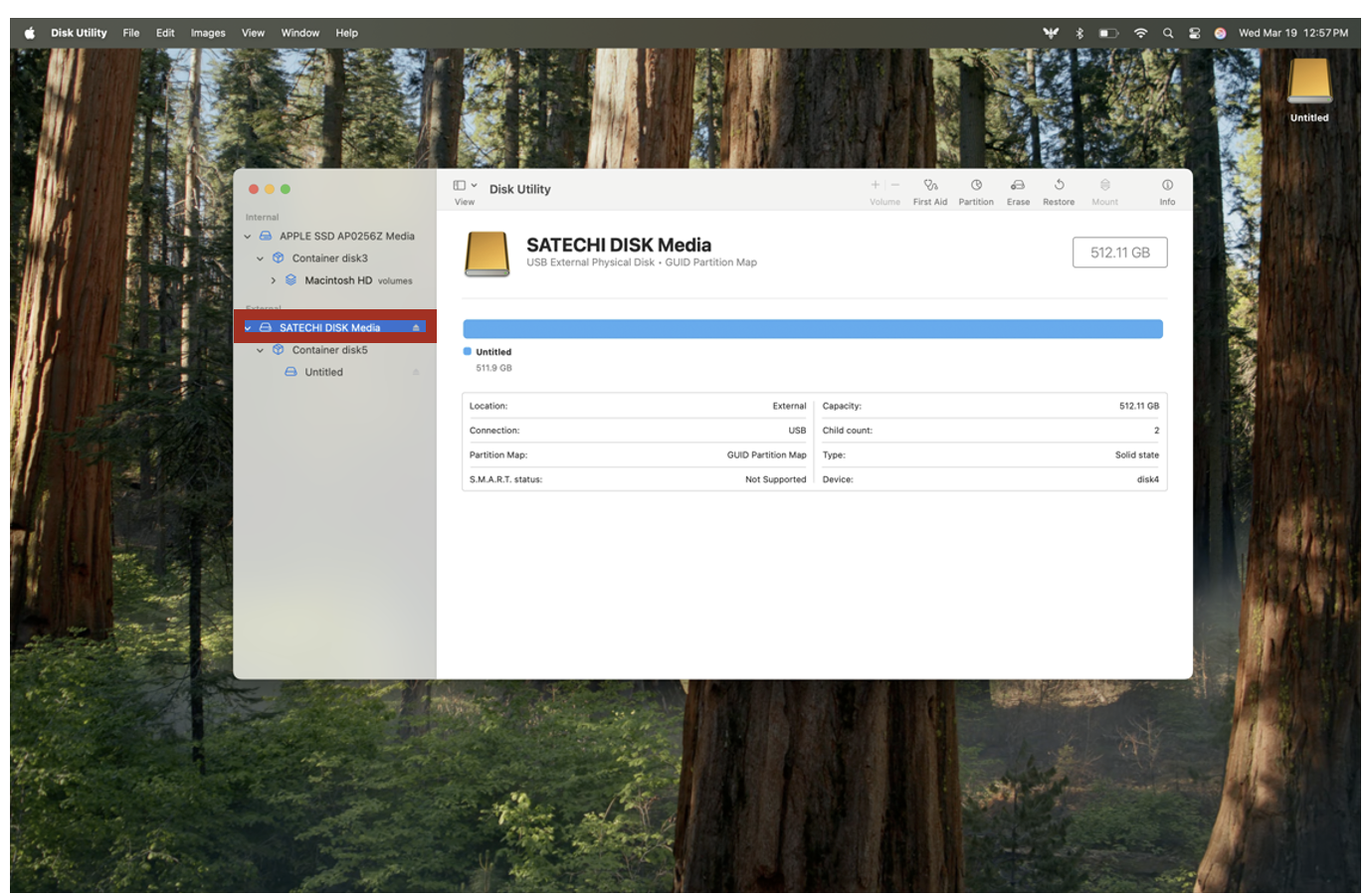
 3. Sélectionnez SATECHI Disk Media dans la barre latérale.
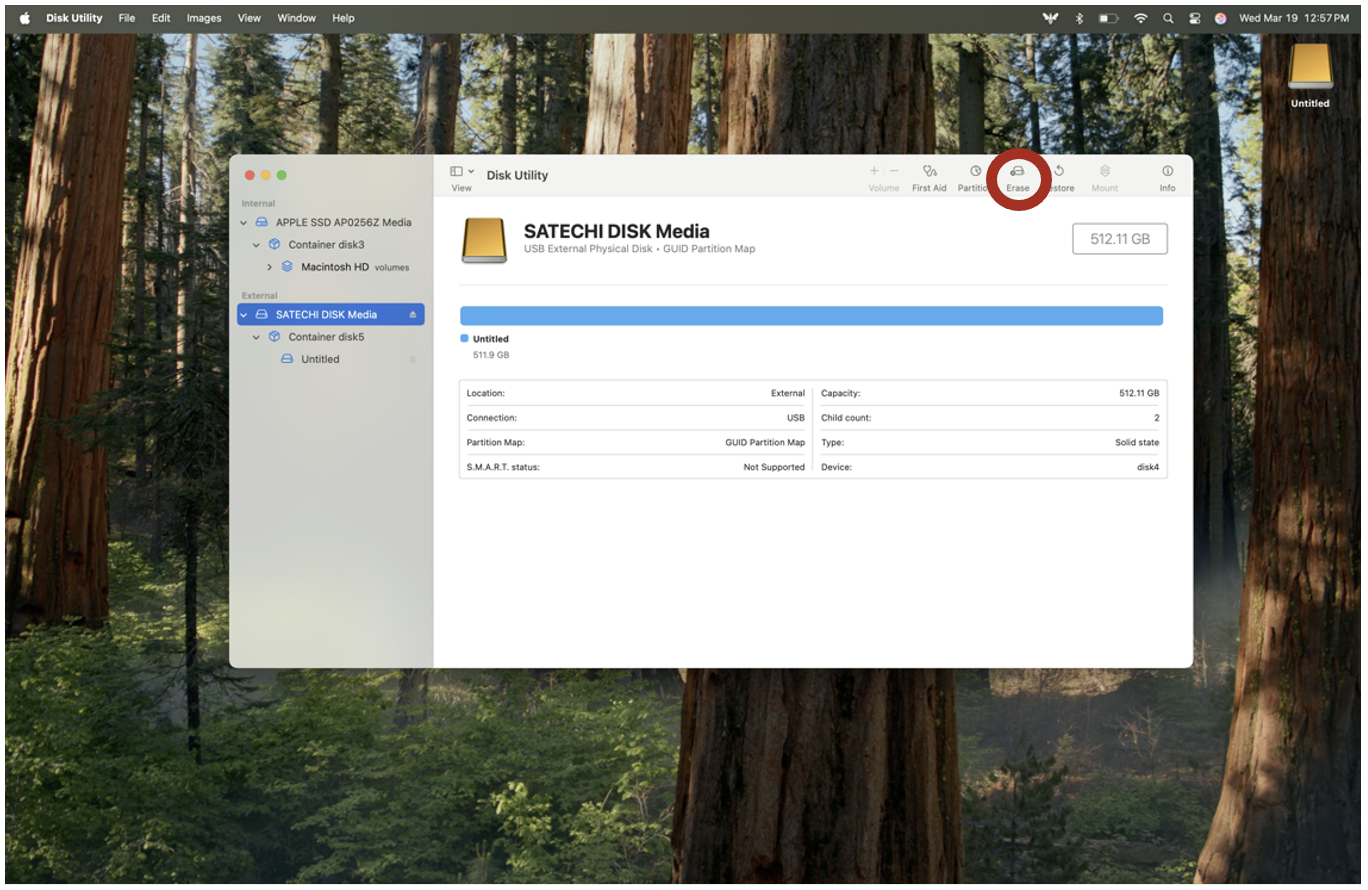
 4. Cliquez sur Effacer dans le menu supérieur.
 5. Renommez le disque et sélectionnez un format (APFS).
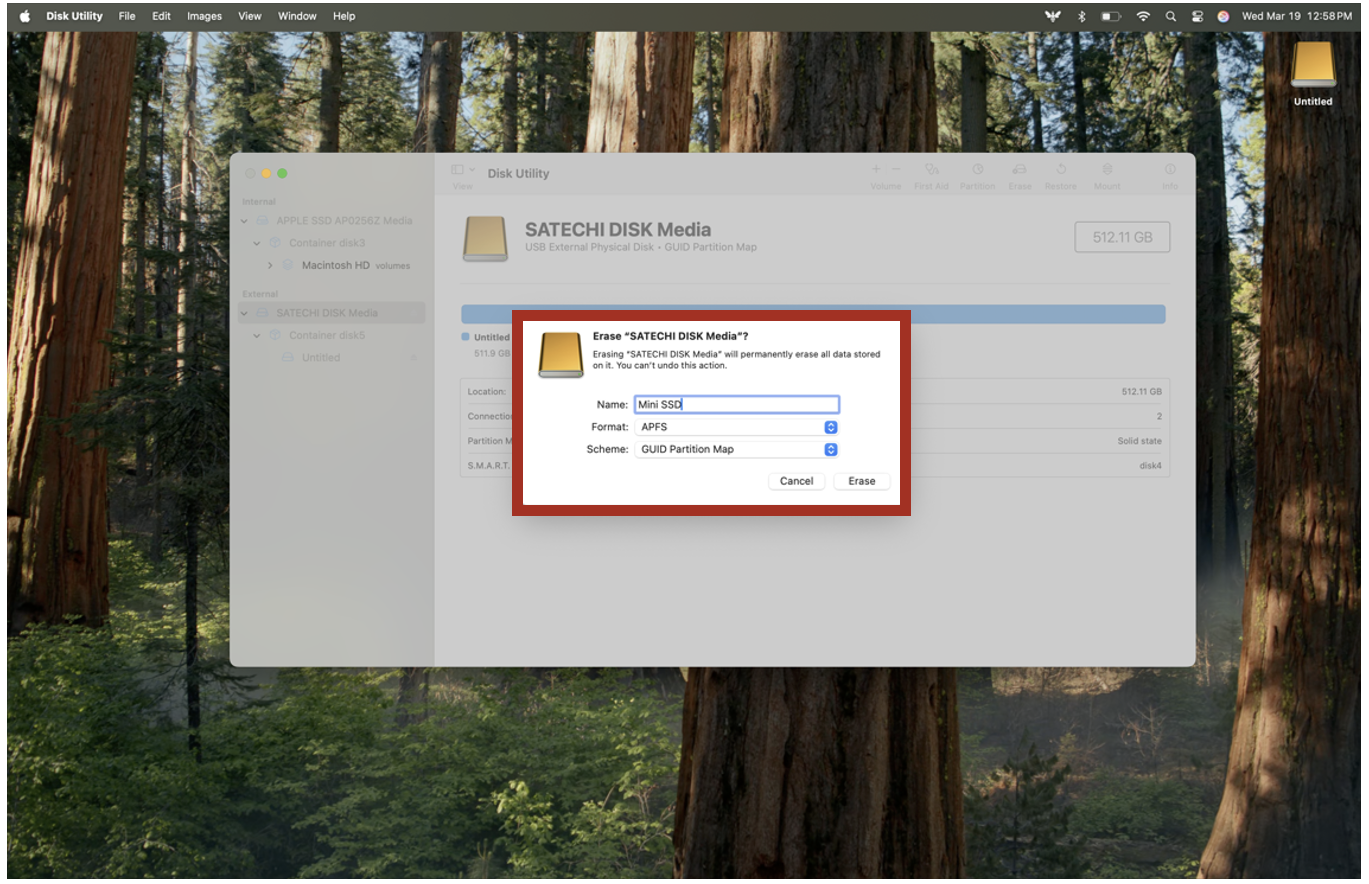
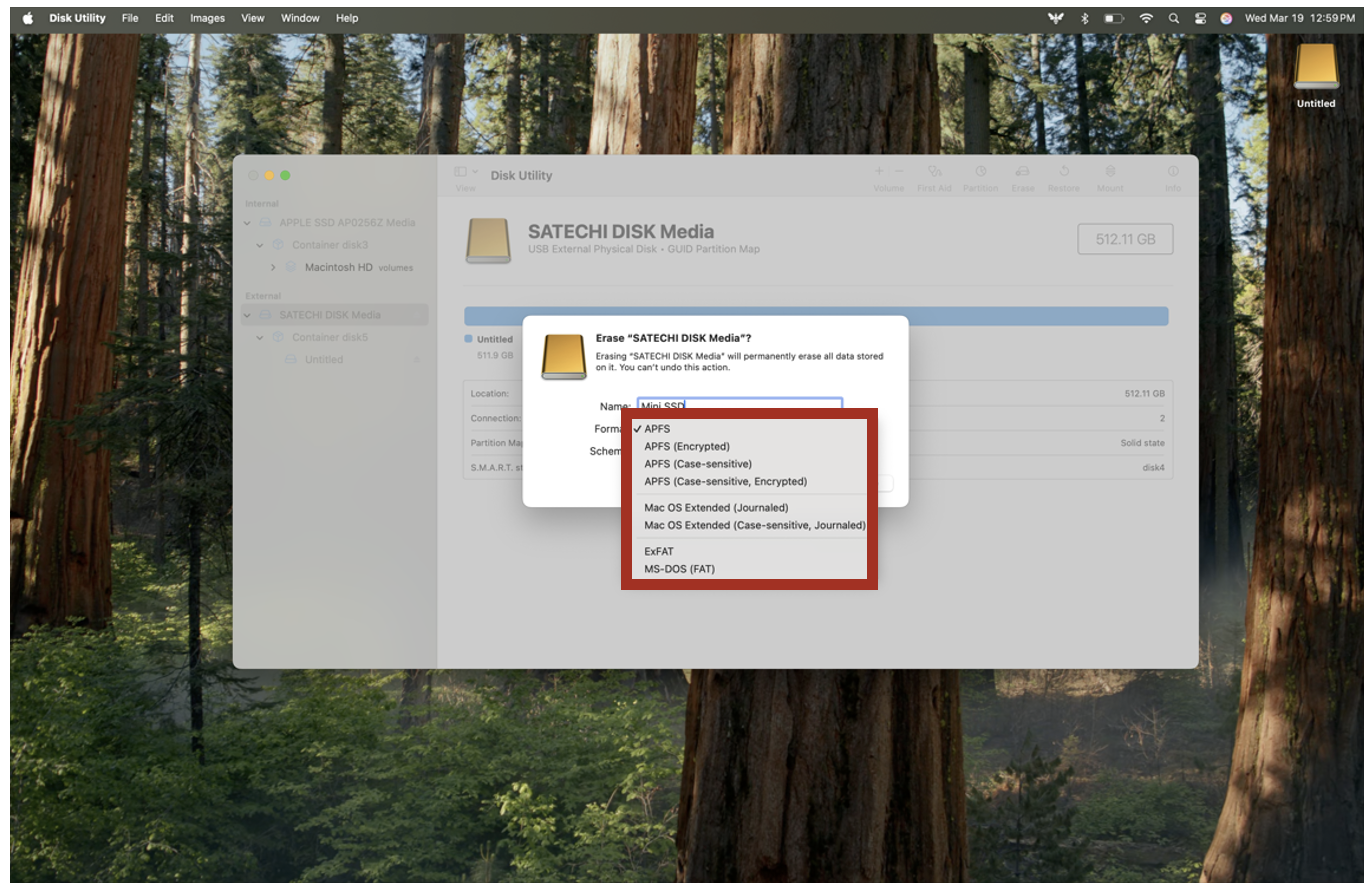 6. Cliquez sur Effacer et confirmez.
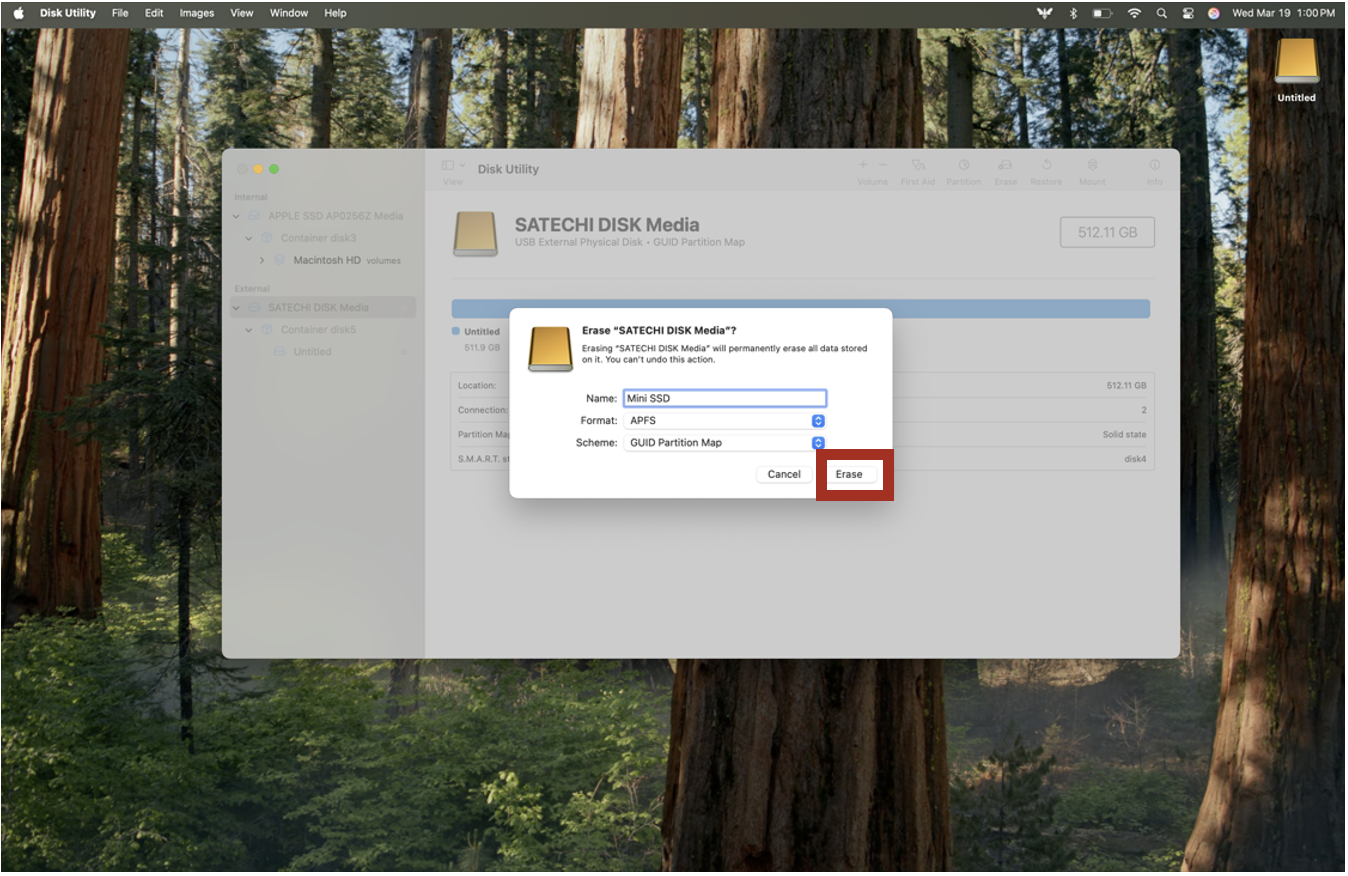 7. Une fois l'opération réussie, cliquez sur Terminé. Le disque réapparaîtra avec le nouveau nom.
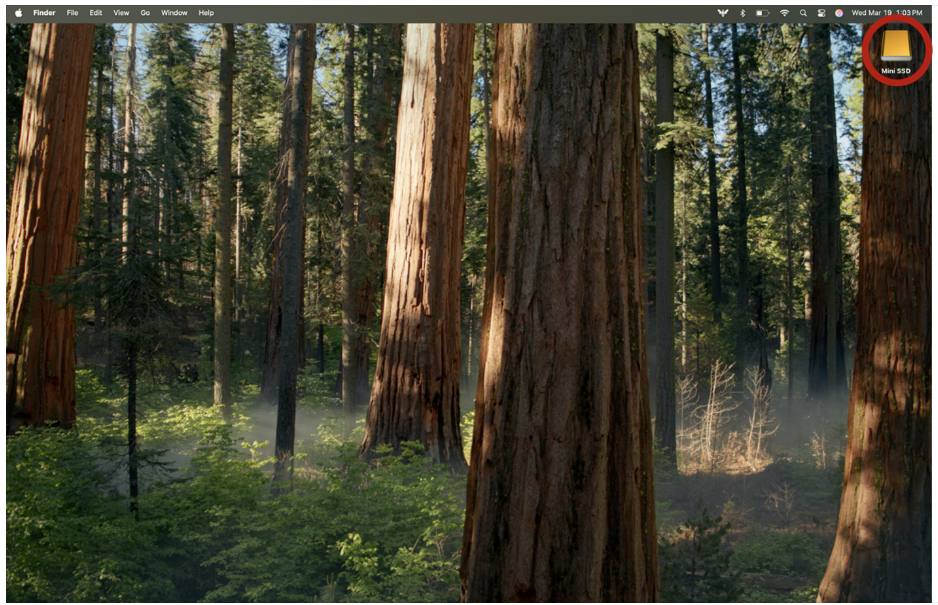 Et voilà ! Maintenant, votre Mini Boîtier SSD NVMe est prêt pour un stockage ultra-rapide sur vos appareils Apple.
Nous espérons que ce guide a rendu la configuration facile. Bon stockage !


